 S7 Link

 English
 Italiano
 Français
 Español
 简体中文
Anleitung
Schnelleinrichtung
Bevor Sie eine Verbindung bearbeiten, benötigen Sie die IP-Adresse der SPS sowie Rack und Slot, die der App sagen, wo der Prozessor im Automatisierungssystem sitzt.
- Öffnen Sie den Tab SPS und fügen Sie einen neuen Link hinzu.
- Geben Sie eine Beschreibung ein.
- Geben Sie die SPS-Adresse und die Link-Parameter ein: Rack, Slot, Port (102, sofern keine Gateway-Regel etwas anderes vorgibt) und bei LOGO! den Schalter Link OP. Typische Rack- und Slot-Werte stehen für jede CPU-Familie bereit.
- Stellen Sie die Scanrate ein, also wie oft die App ihre Daten aktualisiert.
- Speichern und bestätigen Sie den neuen Link.
- Tippen Sie auf Verbindung, um die Verbindung zu prüfen.
Sobald die Verbindung steht, leuchtet die Anzeige in der Verbindungsleiste, der Status meldet die Lesevorgänge und die Schaltfläche wird zu Ausschalten. Kommt keine Verbindung zustande, vergleichen Sie die Parameter mit Ihrer Hardware: Die Fehlermeldung sagt, was zu prüfen ist, und der Abschnitt Fehlerbehebung erklärt jeden Fall.
Rack und Slot
Typische Werte, dieselben wie in der App. Richten Sie sich immer nach Ihrer S7-Hardwarekonfiguration.
- Rack
- 0
- Slot
- 2
- Link OP
- Aus
Verbindung über den PN-Port. Mit einer anderen CP-Karte ändert sich die Slot-Nummer. Datum und Uhrzeit der SPS lassen sich lesen und setzen, aber nicht bei allen SPS-Typen.
- Rack
- 0
- Slot
- 3
- Link OP
- Aus
Verbindung über den PN-Port. Der Slot hängt von der Position der CPU im Rack ab und ändert sich mit einem anderen CP. Datum und Uhrzeit der SPS lassen sich lesen und setzen, aber nicht bei allen SPS-Typen.
- Rack
- 0
- Slot
- 1
- Link OP
- Aus
Verbindung über X1 PN. Aktivieren Sie den PUT/GET-Zugriff im CPU-Schutz und verwenden Sie Datenbausteine ohne optimierten Zugriff. Die INFO-Seite zeigt, was die CPU bereitstellt.
- Rack
- 0
- Slot
- 1
- Link OP
- Aus
Verbindung über X1 PN. Aktivieren Sie den PUT/GET-Zugriff im CPU-Schutz und verwenden Sie Datenbausteine ohne optimierten Zugriff. Die INFO-Seite zeigt weniger als bei einer S7-300, weil die CPU weniger bereitstellt.
- Rack
- 0
- Slot
- 1
- Link OP
- An
Verbindung über X1 P1. Schalten Sie Link OP ein: Erst dieser Schalter ermöglicht die Verbindung zur LOGO!. Die INFO-Seite zeigt, was die CPU bereitstellt.
Fernzugriff
Die App kommuniziert mit der SPS über das Standard-ISO-TSAP auf TCP-Port 102 (RFC 1006). Im selben Netzwerk ist nichts weiter nötig. Von außen muss der Datenverkehr die SPS über Ihr Gateway erreichen.
Über ein VPN
Verbinden Sie das Gerät mit dem VPN der Anlage und verwenden Sie im Link die interne IP-Adresse der SPS, wie vor Ort. Port 102 bleibt unverändert.
Über eine Gateway-Regel
S7-Treiber
Die SPS verwendet immer Port 102. Legen Sie auf dem Gateway eine Regel an, die einen externen Port damit verbindet, und tragen Sie denselben externen Port in der App ein.
myplc.example.com8086192.168.1.10102OPC-Treiber
Im OPC-Modus verwendet die SPS die in der Verbindungskonfiguration angegebene Portnummer, standardmäßig 4840. Legen Sie daher auf dem Gateway die passende Weiterleitungsregel zur SPS an.
myplc.example.com8088192.168.1.104840Mit einem dynamischen DNS-Namen
Wenn sich Ihre externe Adresse ändert, gibt ihr ein dynamischer DNS-Dienst einen festen Namen. Stellen Sie die interne IP auf der SPS ein, verbinden Sie sie per Gateway-Regel mit der externen Adresse und tragen Sie in der App denselben Namen ein wie beim DNS-Dienst.
192.168.1.10AAA.BBB.CCC.DDDmyplc.example.commyplc.example.comVergessen Sie nicht, die IP-Adresse des Gateways in der S7-Hardwarekonfiguration einzutragen. Ohne sie kann die SPS außerhalb ihres eigenen Netzwerks nicht antworten.
App-Seiten
Fünf Tabs am unteren Rand, auf iPhone und iPad gleich.
Tasten
Bedienen Sie aus der Ferne mit konfigurierbaren virtuellen Tastern, Wahlschaltern und Rückmeldeleuchten. Verschiedene Links erreichen verschiedene Geräte, Bereiche oder Maschinen. Verschiedene Tabellen laden verschiedene Tasteranordnungen, im Hoch- und im Querformat. Per Wischen oder mit der Auswahl oben wechseln Sie zur Seite Handbetrieb, die eine eigene Tabelle beschrifteter Befehle für bestimmte Bereiche, Räume oder Bedienstationen hat. Der Schlüsselschalter fragt bei jeder Betätigung nach Face ID oder einer PIN. Handbefehle können auch ein Quadrat oder ein Dreieck nach links oder rechts zeigen.
Variablen
Prüfen, kontrollieren und ändern. Lesen und schreiben Sie Speicher, E/A, Zähler, Timer und Datenbausteine, mit Variablentabellen unter Ihren eigenen Beschreibungen. Tippen Sie auf eine LED, um ein Bit umzuschalten, oder geben Sie einen Wert für Bytes, Wörter und andere Formate ein. Die Seite aktualisiert sich selbst, solange sie geöffnet ist. Mit dem Plugin Trend zeichnet die Seite Trend bis zu fünf Variablen in einem Diagramm. Ist die Alarmoption aktiv, erscheinen hier auch die Alarme.
Konfiguration
Erstellen, bearbeiten und löschen Sie Tabellen. Tippen Sie auf die Details einer Zeile, um zur vollständigen Konfiguration zu gelangen: Adresse, Format, Tastertyp und Modus. Über das Menü … einer Tabelle können Sie sie kopieren oder löschen.
SPS
Vier Seiten:
- Links: Verbindungen hinzufügen, bearbeiten, löschen und verbinden. Wählen Sie für jede SPS, welche Funktionen aktualisiert werden: Befehle, Handbetrieb, Variablen, Alarme und Trends. Eine ausgeschaltete Funktion wird weder gelesen noch geschrieben, und ihre Seite zeigt das an.
- Status: LEDs der Frontseite, Speicherressourcen und Zykluszeit.
- Datum/Zeit: die SPS-Uhr lesen und setzen, vom Gerät oder per freier Auswahl. Nur S7-300 und S7-400.
- Info: Identifikation, Zustand, Zyklus, Speicher, Kommunikation und Diagnosepuffer, soweit die CPU sie bereitstellt.
Mehr
Optionen, Sichern und Wiederherstellen, Freigabe der Konfiguration und App-Informationen. Wählen Sie aus 11 Hintergründen, jeweils mit dem hellen oder dunklen Design, das ihn lesbar hält, das Aussehen der Tasterbeschriftungen und die Startseite.
Tabellentypen
Jede Tabelle fasst bis zu 40 Einträge. Befehle und Handbedienung verwenden ein Signalpaar, eines für den Befehl und eines für die Rückmeldung.
| Typ | Verwendung |
|---|---|
GEN | Allgemeine Verwendung, ohne bestimmten Zweck |
VAR | Variablentabelle, wie eine Siemens-VAT |
CMD | Virtuelle Taster |
MAN | Manuelle Befehle |
ALA | Alarme, mit der Alarmoption |
TREND | Variablen für das Diagramm, mit dem Plugin Trend |
Sicherung und Freigabe
- Sicherung mit Dateien: SPS-Links und Punktetabellen über iCloud Drive, Dropbox und andere Dienste exportieren und importieren. Die Dateien sind SQLite-Datenbanken (
.db), die Sie auch bearbeiten und wieder importieren können. - Lokale Sicherung: eine Arbeitskopie, mit der Sie Tabellen sorglos ändern und jederzeit zum vorherigen Stand zurückkehren können.
- Freigabe: Ein Gerät gibt seine Konfiguration im Netzwerk frei, ein anderes findet sie und importiert Links, Punkte oder beides. Das funktioniert auch mit Geräten, auf denen noch iS7 läuft.
- Von iS7: Mit iS7 erstellte Sicherungen lassen sich wiederherstellen.
Fehlerbehebung
| Was Sie sehen | Was zu prüfen ist |
|---|---|
| Die SPS antwortet nicht | Adresse und Netzwerk. Von außen auch die Gateway-Regel und die Gateway-IP in der S7-Hardwarekonfiguration. |
| Zugriff auf das lokale Netzwerk ist aus | Aktivieren Sie ihn für S7 Link unter Einstellungen > Datenschutz & Sicherheit > Lokales Netzwerk. |
| Die SPS hat die Verbindung abgelehnt | Rack und Slot. Siehe typische Werte. |
| Die CPU hat die Anfrage abgelehnt | Bei S7-1200 und S7-1500 den PUT/GET-Zugriff im CPU-Schutz aktivieren. |
| Adresse nicht verfügbar | Ob die Adresse existiert. Bei S7-1200 und S7-1500 darf der Datenbaustein nicht optimiert sein. |
| Alarm-Mitteilungen kommen verspätet | Das ist normal: iOS entscheidet, wann die Prüfung läuft, auch im Abstand von Stunden, und die SPS muss in dem Moment erreichbar sein. |
Immer noch nicht gelöst? Senden Sie eine Anfrage.
Einschränkungen und Sicherheit
Erweiterte Funktionen
Einige Funktionen nutzen die SZL (Systemzustandsliste), eine Tabelle, die das Betriebssystem der CPU führt. Die SZL liefert in Echtzeit Informationen zum Zustand der CPU, der Hardwaremodule, der Kommunikationseinstellungen und der Diagnose.
Aus Sicherheitsgründen und mit der Weiterentwicklung der Technik wurde der Zugriff auf die SZL in der Firmware neuerer CPUs eingeschränkt. Deshalb sind einige Funktionen von S7 Link auf neueren CPUs nicht verfügbar.
Mehr dazu auf der Siemens-Website: Übersicht der Systemzustandsliste (SZL).
Zugriff auf die SPS
Derzeit hat die Kommunikation mit der SPS zwei Grenzen: Die SPS muss den PUT/GET-Zugriff erlauben, und der Zugriff über Adressen kann nur nicht optimierte Datenbausteine lesen und schreiben.
Mit dem Plugin OPC Client hebt S7 Link diese Grenzen bei S7-1200 und S7-1500 auf: Es greift sicher auf den OPC-UA-Server der SPS zu, mit Benutzername und Passwort, und erreicht die Variablen über ihren symbolischen Namen. Siehe SPS für OPC UA vorbereiten.
Abfragerate
S7 Link liest die Variablen einmal pro Abfrage der SPS-Verbindung. Ein Signal, das sich schneller ändert als die halbe Abfragerate, wird nicht getreu angezeigt: Ein 1-Hz-Taktmerker, der einmal pro Sekunde gelesen wird, kann zum Beispiel etwa 15 s lang ein und weitere 15 s aus erscheinen. Um ihm zu folgen, stellen Sie eine Aktualisierung von 200 ms ein.
SPS für OPC UA vorbereiten
Mit dem Plugin OPC Client spricht S7 Link mit dem OPC-UA-Server der CPUs S7-1200 und S7-1500. Über OPC UA funktionieren auch optimierte Datenbausteine und CPUs mit ausgeschaltetem PUT/GET-Zugriff. Das sind die Schritte in TIA Portal; die Aufnahmen jedes Schritts stehen auf der Seite OPC Server Setup.
Server und Lizenz
- Aktivieren Sie in den Eigenschaften der CPU den OPC-UA-Server. Der Standardport ist 4840.
- Die CPU braucht die OPC-UA-Runtime-Lizenz: für S7-1517 und S7-1518 die Größe Large.
Sicherheit und Benutzer
- Security-Richtlinien: S7 Link unterstützt alle, None, Basic256Sha256 Sign und Basic256Sha256 Sign & Encrypt.
- Authentifizierung: Benutzername und Passwort oder Gastzugang. Auch am Endpunkt None erhält die SPS das Passwort mit ihrem eigenen Zertifikat verschlüsselt.
- Mit TIA Portal V18 und Firmware 3.0 legen Sie die Benutzer unter Eigenschaften der CPU › OPC UA › Server › Security › Benutzerauthentifizierung an.
- Mit TIA Portal V19 oder neuer und Firmware 3.1 oder neuer legen Sie sie unter Security-Einstellungen › Benutzer und Rollen an, mit einer Rolle, die das Zugriffsrecht auf den OPC-UA-Server hat.
Zertifikate
Aktivieren Sie „Client-Zertifikate während der Laufzeit automatisch akzeptieren“ oder importieren Sie das Zertifikat von S7 Link in den Zertifikatsmanager von TIA Portal: Die App kann es exportieren. Bei der ersten Verbindung zeigt S7 Link den Fingerabdruck des SPS-Zertifikats und bittet um Bestätigung.
Datenbausteine und Variablen
Aktivieren Sie „Erreichbar aus HMI/OPC UA“ für die Variablen, die gelesen werden, und „Schreibbar aus HMI/OPC UA“ für die, die geschrieben werden.
Uhr und Laden
Stellen Sie die Uhr der SPS oder einen NTP-Server ein: Das zählt für die Gültigkeit der Zertifikate und für die Uhrzeit der Alarme. Laden Sie zum Schluss die Hardwarekonfiguration in die CPU, denn die OPC-UA-Einstellungen und die Benutzer gehören zu ihr.
In S7 Link
- Aktivieren Sie im SPS-Editor im Bereich OPC Client „OPC-UA-Treiber“ und geben Sie Benutzer und Passwort ein; ohne Benutzer verbindet sich S7 Link als Gast. Das Passwort bleibt im Schlüsselbund des Geräts. „S7-Treiber (PUT/GET)“ im Bereich SPS-Hardware kann eingeschaltet bleiben oder ausgeschaltet werden.
- Mit beiden Treibern hat die Verbindungsleiste zwei Leuchten, S7 oben und OPC unten, jede mit ihrem eigenen Zustand: grün online, orange beim Verbinden, rot fehlgeschlagen, gelb, wenn die Adresse der SPS auf Ping antwortet. Bei ausgeschaltetem S7 antwortet ein Befehl oder Schreiben auf einen S7-Punkt mit „S7-Treiber auf dieser Verbindung nicht aktiv.“
- Sicherheit: Automatisch, Keine, Signieren oder Signieren und verschlüsseln. Der Port ist 4840, wenn Sie ihn nicht geändert haben. „OPC-UA-Verbindung testen“ zeigt Modell, Firmware und RUN/STOP-Zustand.
- „Zertifikat von S7 Link exportieren“ erstellt die Datei
.der, die in TIA Portal importiert wird. - Bei der ersten Verbindung oder wenn sich das SPS-Zertifikat ändert, zeigt der Hinweis „SPS-Zertifikat“ seinen SHA-256-Fingerabdruck: Wenn es Ihre SPS ist, tippen Sie auf „Vertrauen und verbinden“. Im SPS-Editor löscht „Zertifikat vergessen“ das vertraute Zertifikat. In der SPS-Liste kennzeichnet das Zeichen OPC die SPS, die OPC UA verwenden.
- Bei den Punkten gibt es drei Tabellentypen: OPC-Variablen, OPC-Alarme und OPC-Trend. Im Variableneditor führt „SPS durchsuchen“ zum Datenbaustein und zur Variable, und S7 Link liest Typ und Zugriff aus der SPS. Zum Durchsuchen muss die SPS über OPC UA online sein; sonst geben Sie die NodeId von Hand ein. OPC-Alarme erscheinen auf der Alarmseite und in den Mitteilungen, OPC-Trends im Trendmenü.
- Mit beiden Treibern verwenden Status und INFO S7, und OPC UA ergänzt die fehlenden Daten; nur mit OPC UA sehen Sie RUN/STOP, Modell, Bestellnummer, Seriennummer und Firmware. Bei S7-1500, wo S7 die Uhr verweigert, wird die Uhrzeit der SPS über OPC UA gelesen, nur lesend.
- Die Demo-SPS verwendet S7 und OPC UA zusammen, mit OPC-Beispieltabellen. Ohne das Plugin bleiben die OPC-Teile ausgeblendet, und die OPC-Tabellen bleiben in der Datei.
Zusätzliche Plugins
Optionen, die Sie der App per In-App-Kauf hinzufügen können. Wenn Sie bereits eine mit iS7 gekauft haben, behalten Sie sie.
Alarme
Behalten Sie bestimmte SPS-Signale im Blick. Legen Sie im Tab Konfiguration eine Alarmtabelle an, mit einer Meldung und einer Klasse für jedes Signal: Warning, Alarm oder System. Bei geöffneter App werden die Alarme in jedem Zyklus gelesen und mit Farben und einem Ton Ihrer Wahl gemeldet. Nach dem Verlassen der App werden die Alarme noch etwa 30 Sekunden geprüft, mit Ton, Mitteilung und Kennzeichen. Danach können Sie im Hintergrund zusätzlich visuelle Mitteilungen erhalten, aber iOS entscheidet, wann die Prüfung läuft, auch im Abstand von Stunden: Verlassen Sie sich bei Sicherheitsfunktionen nicht darauf.
Trend
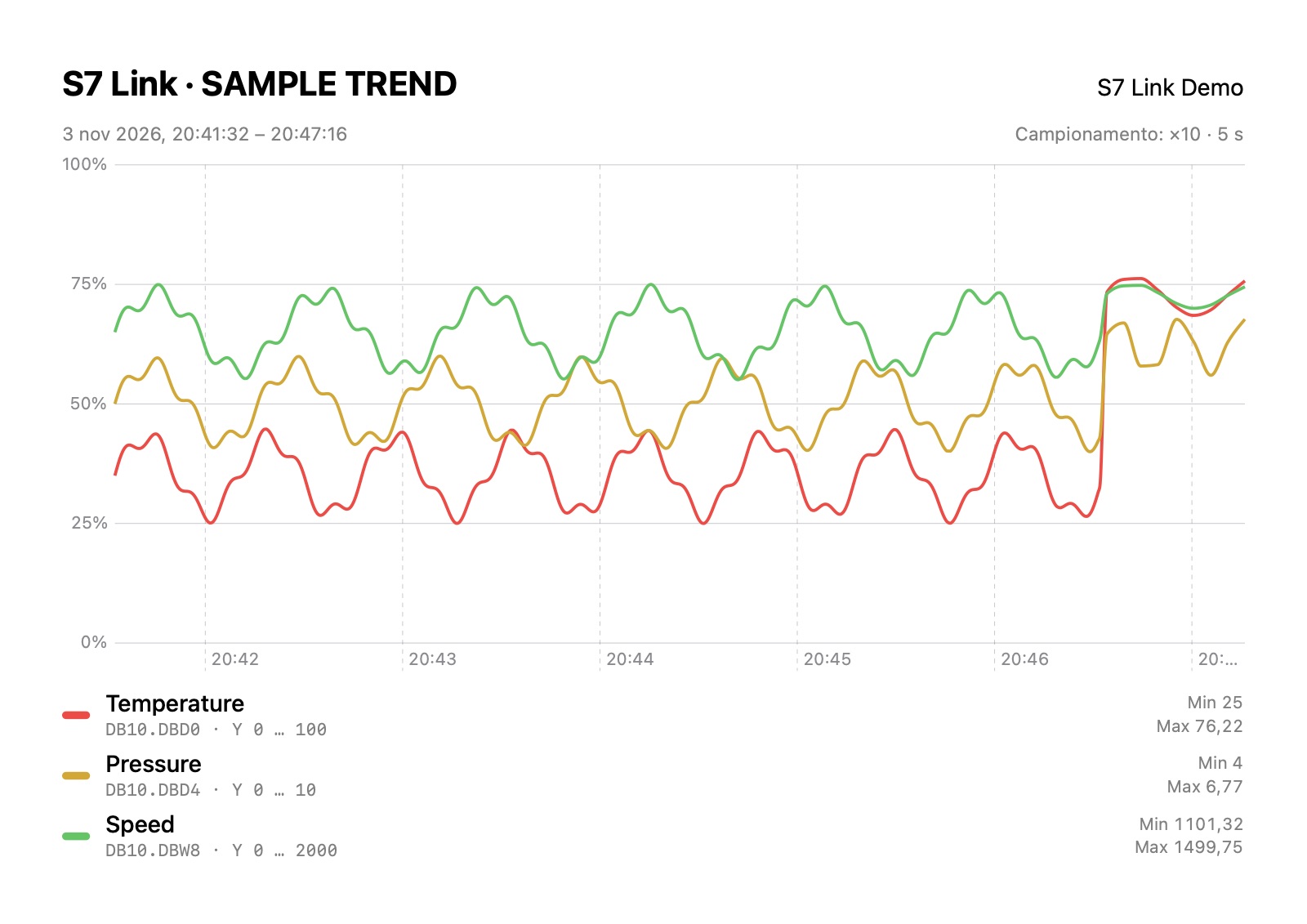
Verfolgen Sie, wie sich Werte ändern. Legen Sie im Tab Konfiguration eine TREND-Tabelle an: Geben Sie jeder Variablen eine Farbe (Rot, Gelb, Grün, Weiß oder Blau), ein Y-Minimum und -Maximum und aktivieren Sie Im Diagramm zeigen. Bis zu fünf Variablen erscheinen gemeinsam unter Variablen > Trend, jede auf ihren eigenen Bereich skaliert, mit einer Legende für Istwert, Minimum und Maximum. Die Werte werden auf jeder Seite aufgezeichnet, solange die App verbunden ist, bei jedem Zyklus der SPS-Verbindung, bis zu 3600 Werte je Variable; das Diagramm zeigt die letzten 600, CSV und PDF exportieren alle. Für eine seltenere Abtastung zeichnet die Timer-Taste neben dem Diagramm nur jeden 5., 10., 20., 50., 100. oder 200. Zyklus auf: Bei 1 s Aktualisierung ergibt ×10 einen Wert alle 10 s. Das Symbol zeigt dann ×10, die Zeile Aktuelle Abtastung unter den Variablen nennt Wahl und Intervall, zum Beispiel ×10 · 10 s, und das PDF druckt sie in der Kopfzeile. Exportieren Sie die Daten als CSV, bereit für Excel in Ihrer Sprache, oder das Diagramm als PDF. Mit der simulierten SPS funktioniert es ohne Kauf.
OPC Client
Liest und schreibt die Variablen von S7-1200 und S7-1500 über den OPC-UA-Server der CPU, auch in optimierten Datenbausteinen und bei ausgeschaltetem PUT/GET-Zugriff. OPC-Tabellen gibt es für Variablen, Alarme und Trends: OPC-Alarme brauchen zusätzlich das Plugin Alarme, OPC-Trends das Plugin Trend. Die Einstellungen in TIA Portal stehen unter SPS für OPC UA vorbereiten.
Video
Eine kurze Tour durch S7 Link auf der integrierten simulierten SPS. Das Video ist auf Englisch.
Vorführungen auf realer Hardware
Aufgenommen mit dem früheren iS7. Die Oberfläche hat sich geändert, die Idee nicht. Die Videos verbinden sich erst mit den YouTube-Servern, wenn Sie sie antippen.