 S7 Link

 English
 Italiano
 Français
 Deutsch
 简体中文
Guía
Configuración rápida
Antes de editar una conexión necesita la dirección IP del PLC, además del bastidor («Rack» en la app) y el slot, que indican a la app dónde está el procesador dentro del sistema de automatización.
- Abra la pestaña PLC y añada un nuevo enlace.
- Introduzca una descripción.
- Introduzca la dirección del PLC y los parámetros del enlace: bastidor, slot, puerto (102, salvo otra regla de la puerta de enlace) y, para LOGO!, el interruptor Enlace OP. Los valores típicos de bastidor y slot ya están listos para cada familia de CPU.
- Ajuste la frecuencia de lectura, es decir, cada cuánto actualiza la app los datos.
- Guarde y confirme el nuevo enlace.
- Pulse Conexión para comprobar la conexión.
Una vez establecida la conexión, se enciende el indicador de la barra de conexión, el estado informa de las lecturas y el botón pasa a Desconexión. Si no conecta, compare los parámetros con su hardware: el mensaje de error indica qué comprobar, y la sección Solución de problemas explica cada caso.
Bastidor y slot
Valores típicos, los mismos que propone la app. Tome siempre como referencia su configuración de hardware S7.
- Bastidor
- 0
- Slot
- 2
- Enlace OP
- No
Conexión por el puerto PN. Con otra tarjeta CP, cambie el número de slot. La fecha y la hora del PLC se pueden leer y ajustar, pero no en todos los tipos de PLC.
- Bastidor
- 0
- Slot
- 3
- Enlace OP
- No
Conexión por el puerto PN. El slot depende de la posición de la CPU en el bastidor y cambia con otro CP. La fecha y la hora del PLC se pueden leer y ajustar, pero no en todos los tipos de PLC.
- Bastidor
- 0
- Slot
- 1
- Enlace OP
- No
Conexión por X1 PN. Active el acceso PUT/GET en la protección de la CPU y use bloques de datos sin acceso optimizado. La página INFO muestra lo que proporciona la CPU.
- Bastidor
- 0
- Slot
- 1
- Enlace OP
- No
Conexión por X1 PN. Active el acceso PUT/GET en la protección de la CPU y use bloques de datos sin acceso optimizado. La página INFO muestra menos datos que en una S7-300, porque la CPU proporciona menos.
- Bastidor
- 0
- Slot
- 1
- Enlace OP
- Sí
Conexión por X1 P1. Active el interruptor Enlace OP: es lo que permite conectar con LOGO!. La página INFO muestra lo que proporciona la CPU.
Acceso remoto
La app se comunica con el PLC mediante el TSAP ISO estándar en el puerto TCP 102 (RFC 1006). En la misma red no hace falta nada más. Desde fuera, el tráfico debe llegar al PLC a través de su puerta de enlace.
Por VPN
Conecte el dispositivo a la VPN de la planta y use en el enlace la dirección IP interna del PLC, como haría in situ. El puerto 102 no cambia.
Por una regla de la puerta de enlace
Controlador S7
El PLC usa siempre el puerto 102. Defina en la puerta de enlace una regla que le conecte un puerto externo, e indique ese mismo puerto externo en la app.
myplc.example.com8086192.168.1.10102Controlador OPC
En modo OPC, el PLC usa el número de puerto indicado en la configuración del enlace, 4840 por defecto. Defina por tanto en la puerta de enlace la regla de reenvío correcta hacia el PLC.
myplc.example.com8088192.168.1.104840Con un nombre de DNS dinámico
Si su dirección externa cambia, un servicio de DNS dinámico le asigna un nombre estable. Ajuste la IP interna en el PLC, conéctela a la dirección externa con la regla de la puerta de enlace e introduzca en la app el mismo nombre usado en el servicio DNS.
192.168.1.10AAA.BBB.CCC.DDDmyplc.example.commyplc.example.comNo olvide indicar la dirección IP de la puerta de enlace en la configuración de hardware S7. Sin ella, el PLC no puede responder fuera de su propia red.
Páginas de la app
Cinco pestañas abajo, iguales en iPhone y iPad.
Comando
Opere a distancia con pulsadores virtuales, selectores y luces de respuesta configurables. Enlaces distintos llegan a dispositivos, áreas o máquinas distintas. Tablas distintas cargan disposiciones de botones distintas, en vertical y en horizontal. Con un gesto o con el selector superior pasa a la página Manual, que tiene su propia tabla de comandos con etiqueta para áreas, locales o puestos de operación. El selector de llave pide Face ID o un PIN en cada accionamiento. Los comandos manuales también pueden mostrar un cuadrado o un triángulo a la izquierda o a la derecha.
Comprobar
Compruebe, verifique y modifique. Lea y escriba memoria, E/S, contadores, temporizadores y bloques de datos, con tablas de variables con sus propias descripciones. Toque un LED para conmutar un bit, o introduzca un valor para bytes, words y otros formatos. La página se actualiza sola mientras está abierta. Con el plugin Tendencia, la página Tendencia dibuja hasta cinco variables en un gráfico. Con la opción de alarmas activa, aquí también aparecen las alarmas.
Puntos
Cree, edite y elimine tablas. Toque los detalles de una fila para llegar a su configuración completa: dirección, formato, tipo de botón y modo. Desde el menú … de una tabla puede copiarla o eliminarla.
PLC
Cuatro páginas:
- Enlaces: añada, edite y elimine conexiones, y conéctese. Para cada PLC, elija qué funciones actualizar: comandos, manuales, variables, alarmas y tendencias. Una función desactivada no se lee ni se escribe, y su página lo indica.
- Estado: LED del panel frontal, recursos de memoria y tiempo de ciclo.
- Fecha/Hora: lea y ajuste el reloj del PLC, desde el dispositivo o por libre selección. Solo S7-300 y S7-400.
- Info: identificación, estado, ciclo, memoria, comunicación y búfer de diagnóstico, según lo que proporcione la CPU.
Más
Opciones, copia y restauración, uso compartido de la configuración e información de la app. Elija entre 11 fondos, cada uno con el tema claro u oscuro que lo hace legible, el aspecto de las etiquetas de los pulsadores y la página de inicio.
Tipos de tabla
Cada tabla admite hasta 40 elementos. Los comandos y los manuales usan un par de señales, una para el comando y otra para su respuesta.
| Tipo | Uso |
|---|---|
GEN | Uso genérico, sin un fin específico |
VAR | Tabla de variables, como una VAT de Siemens |
CMD | Pulsadores virtuales |
MAN | Comandos manuales |
ALA | Alarmas, con la opción de alarmas |
TREND | Variables para el gráfico, con el plugin Tendencia |
Copias y uso compartido
- Copia con Archivos: exporte e importe enlaces y tablas de puntos mediante iCloud Drive, Dropbox y otros servicios. Los archivos son bases de datos SQLite (
.db), que también puede editar e importar de nuevo. - Copia local: una copia de servicio que le permite modificar las tablas sin preocupaciones y volver al estado anterior en cualquier momento.
- Uso compartido: un dispositivo comparte su configuración en la red, y otro la encuentra e importa enlaces, puntos o ambos. También funciona con los dispositivos que todavía tienen iS7.
- Desde iS7: las copias hechas con iS7 se pueden restaurar.
Solución de problemas
| Lo que ve | Qué comprobar |
|---|---|
| El PLC no responde | Dirección y red. Desde fuera, también la regla de la puerta de enlace y su IP en la configuración de hardware S7. |
| El acceso a la red local está desactivado | Actívelo para S7 Link en Ajustes > Privacidad y seguridad > Red local. |
| El PLC rechazó la conexión | Bastidor y slot. Vea los valores típicos. |
| La CPU rechazó la petición | En S7-1200 y S7-1500, active el acceso PUT/GET en la protección de la CPU. |
| Dirección no disponible | Que la dirección exista. En S7-1200 y S7-1500, el bloque de datos no debe usar acceso optimizado. |
| Las notificaciones de alarma llegan con retraso | Es normal: iOS decide cuándo se hace la comprobación, incluso con horas de diferencia, y el PLC debe estar accesible en ese momento. |
¿Sigue sin resolverlo? Envíe una solicitud.
Limitaciones y seguridad
Funciones avanzadas
Algunas funciones usan la SZL (System Status List), una tabla que mantiene el sistema operativo de la CPU. La SZL ofrece en tiempo real información sobre el estado de la CPU, los módulos de hardware, la configuración de comunicación y el diagnóstico.
Por motivos de seguridad, y por la evolución de las tecnologías, el acceso a la SZL se ha limitado en el firmware de las CPU más recientes. Por eso algunas funciones de S7 Link no están disponibles en las CPU más recientes.
Más información en el sitio de Siemens: resumen de la System Status List (SZL).
Acceso al PLC
Hoy la comunicación con el PLC tiene dos límites: el PLC debe permitir el acceso PUT/GET, y el acceso por dirección solo puede leer y escribir bloques de datos no optimizados.
Con el plugin OPC Client, S7 Link supera estos límites en S7-1200 y S7-1500: accede de forma segura al servidor OPC UA del PLC, con usuario y contraseña, y llega a las variables por su nombre simbólico. Vea Preparar el PLC para OPC UA.
Frecuencia de lectura
S7 Link lee las variables una vez por cada escaneo del enlace PLC. Una señal que cambia más rápido que la mitad de la frecuencia de escaneo no se muestra fielmente: por ejemplo, una marca de ciclo de 1 Hz leída una vez por segundo puede parecer activa unos 15 s e inactiva otros 15 s. Para seguirla, ajuste un refresco de 200 ms.
Preparar el PLC para OPC UA
Con el plugin OPC Client, S7 Link se comunica con el servidor OPC UA de las CPU S7-1200 y S7-1500. Por OPC UA funcionan también los bloques de datos optimizados y las CPU con el acceso PUT/GET desactivado. Estos son los pasos en TIA Portal, con los nombres de los menús de la versión en inglés; las capturas de cada paso están en la página OPC Server Setup.
Servidor y licencia
- En las propiedades de la CPU, active el servidor OPC UA. El puerto predeterminado es 4840.
- La CPU necesita la licencia runtime OPC UA: tamaño Large para S7-1517 y S7-1518.
Seguridad y usuarios
- Políticas de seguridad: S7 Link las admite todas, None, Basic256Sha256 Sign y Basic256Sha256 Sign & Encrypt.
- Autenticación: usuario y contraseña, o acceso de invitado. Incluso en el endpoint None, el PLC recibe la contraseña cifrada con su propio certificado.
- Con TIA Portal V18 y firmware 3.0, los usuarios se crean en Properties › OPC UA › Server › Security › User authentication.
- Con TIA Portal V19 o posterior y firmware 3.1 o posterior, se crean en Security settings › Users and roles, con un rol que tenga el derecho de acceso al servidor OPC UA.
Certificados
Active «Automatically accept client certificates during runtime», o importe el certificado de S7 Link en el gestor de certificados de TIA Portal: la app puede exportarlo. En la primera conexión, S7 Link muestra la huella del certificado del PLC y pide confirmarla.
Bloques de datos y variables
Active «Accessible from HMI/OPC UA» para las variables que se leen, y «Writable from HMI/OPC UA» para las que se escriben.
Reloj y carga
Ajuste el reloj del PLC, o un servidor NTP: cuenta para la validez de los certificados y para la hora de las alarmas. Por último, cargue en la CPU la configuración de hardware, porque los ajustes OPC UA y los usuarios viajan con ella.
En S7 Link
- En el editor del PLC, en el panel OPC Client, active «Controlador OPC UA» y escriba usuario y contraseña; con el usuario vacío, S7 Link se conecta como invitado. La contraseña queda en el llavero del dispositivo. «Controlador S7 (PUT/GET)», en el panel de hardware del PLC, puede quedar activado o desactivarse.
- Con ambos controladores, la barra de conexión tiene dos luces, S7 arriba y OPC abajo, cada una con su estado: verde en línea, naranja conectando, rojo fallido, amarillo cuando la dirección del PLC responde al ping. Con S7 desactivado, un comando o una escritura en un punto S7 responde «Driver S7 no activo en este enlace.»
- Seguridad: Automática, Ninguna, Firma o Firma y cifrado. El puerto es 4840, si no lo ha cambiado. «Probar la conexión OPC UA» muestra el modelo, el firmware y el estado RUN/STOP.
- «Exportar el certificado de S7 Link» crea el archivo
.derque se importa en TIA Portal. - En la primera conexión, o si el certificado del PLC cambia, el aviso «Certificado del PLC» muestra su huella SHA-256: si es su PLC, toque «Aceptar y conectar». En el editor del PLC, «Olvidar el certificado» borra el aceptado. En la lista de PLC, la marca OPC indica los que usan OPC UA.
- Los puntos tienen tres tipos de tabla: Variables OPC, Alarmas OPC y Tendencia OPC. En el editor de la variable, «Explorar el PLC» lleva al bloque de datos y a la variable, y S7 Link lee su tipo y acceso del PLC. Para explorar, el PLC debe estar en línea por OPC UA; si no, escriba el NodeId a mano. Las alarmas OPC aparecen en la página de alarmas y en las notificaciones, las tendencias OPC en el menú de la tendencia.
- Con ambos controladores, Estado e INFO usan S7 y OPC UA completa los datos que faltan; con OPC UA solo se ven RUN/STOP, modelo, referencia, número de serie y firmware. En S7-1500, donde S7 rechaza el reloj, la hora del PLC se lee por OPC UA, solo lectura.
- El PLC de demostración usa S7 y OPC UA juntos, con tablas OPC de ejemplo. Sin el plugin, las partes OPC quedan ocultas y las tablas OPC quedan en el archivo.
Plugins adicionales
Opciones que puede añadir a la app con una compra integrada. Si ya compró alguna con iS7, la conserva.
Alarmas
Mantenga bajo control señales específicas del PLC. Cree una tabla de alarmas en la pestaña Puntos, con un mensaje y una clase para cada señal: warning, alarm o system. Con la app abierta, las alarmas se leen en cada ciclo y se indican con colores y un sonido a su elección. Al salir de la app, las alarmas se siguen comprobando unos 30 segundos, con sonido, aviso y globo. Después, en segundo plano, también puede recibir notificaciones visuales, pero iOS decide cuándo se hace la comprobación, incluso con horas de diferencia: no confíe en ello para funciones de seguridad.
Tendencia
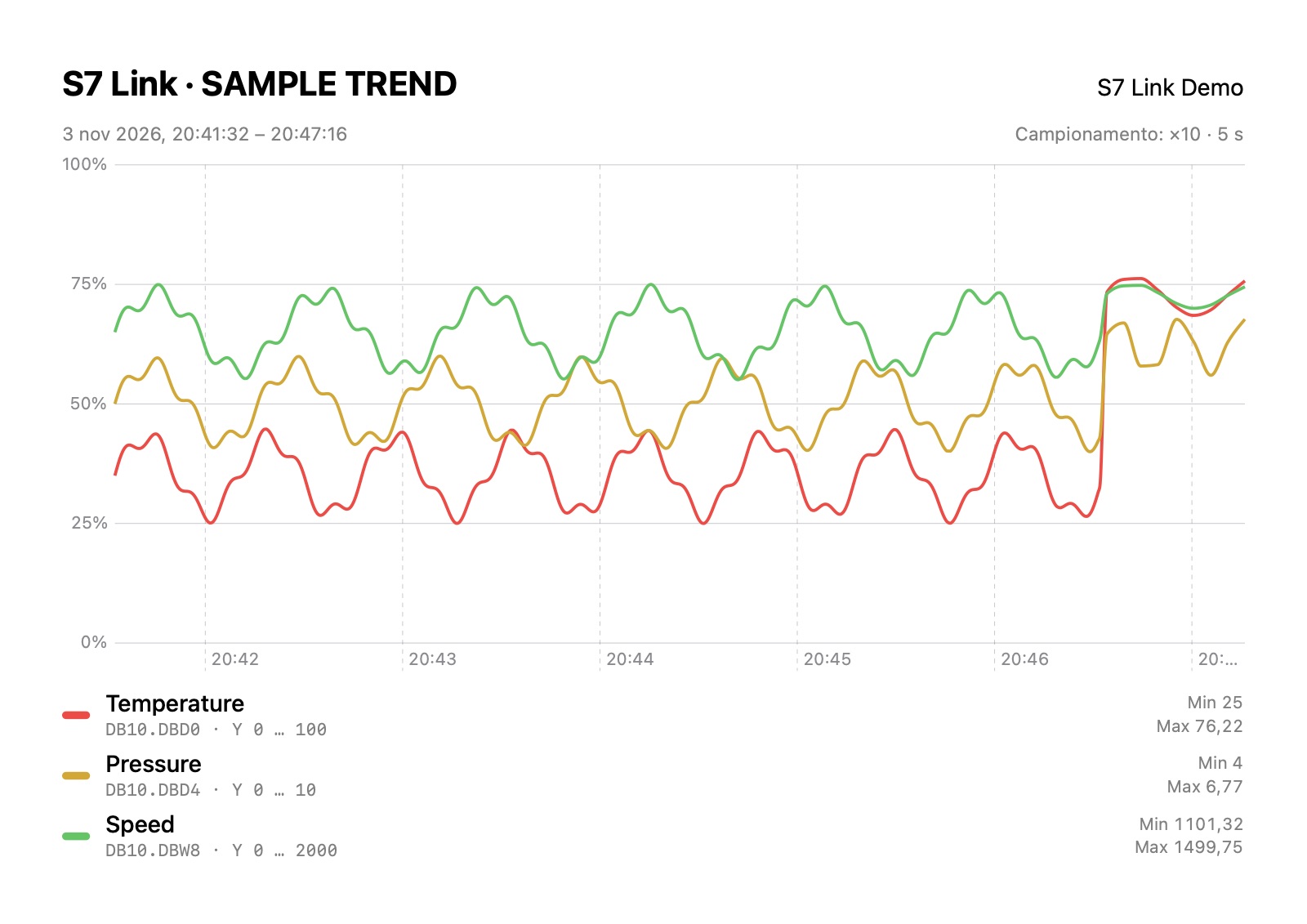
Siga cómo cambian los valores. Cree una tabla TREND en la pestaña Puntos: dé a cada variable un color (rojo, amarillo, verde, blanco o azul), un mínimo y un máximo Y, y active Mostrar en el gráfico. Hasta cinco variables aparecen juntas en Comprobar > Tendencia, cada una escalada a su propio rango, con una leyenda que muestra el valor real, el mínimo y el máximo. Los valores se registran en cualquier página mientras la app está conectada, en cada ciclo del enlace PLC, hasta 3600 muestras por variable; el gráfico dibuja las últimas 600, y CSV y PDF las exportan todas. Para muestrear con menos frecuencia, el botón del temporizador junto al gráfico graba un ciclo de cada 5, 10, 20, 50, 100 o 200: con una actualización de 1 s, ×10 da una muestra cada 10 s. El icono muestra entonces ×10, la línea Muestreo actual bajo las variables indica la elección y su intervalo, por ejemplo ×10 · 10 s, y el PDF lo imprime en su encabezado. Exporte los datos a CSV, listos para Excel en su idioma, o el gráfico a PDF. Con el PLC simulado funciona sin comprarlo.
OPC Client
Lee y escribe las variables de S7-1200 y S7-1500 a través del servidor OPC UA de la CPU, también en bloques de datos optimizados y con el acceso PUT/GET desactivado. Las tablas OPC sirven para variables, alarmas y tendencias: las alarmas OPC requieren también el plugin Alarmas, las tendencias OPC el plugin Tendencia. Para los ajustes en TIA Portal vea Preparar el PLC para OPC UA.
Vídeo
Un breve recorrido por S7 Link con el PLC simulado integrado. El vídeo está en inglés.
Demostraciones con hardware real
Grabadas con el anterior iS7. La interfaz ha cambiado, la idea no. Los vídeos solo contactan con los servidores de YouTube cuando los pulsa.