 S7 Link

 English
 Italiano
 Français
 Deutsch
 简体中文
OPC Server Setup
Procedimiento de activación del servidor OPC en el proyecto Siemens TIA del usuario
Los 10 pasos para preparar el proyecto de TIA Portal para la conexión con el plugin OPC Client de S7 Link. Las capturas proceden de TIA Portal en inglés, con una CPU 1513F-1 PN: los nombres entre comillas son los de los menús en inglés.
Los pasos 5 y 7–8 son dos formas de crear el usuario OPC UA: en la configuración de la CPU o en los ajustes de seguridad del proyecto. Basta con una. Al final, cargue en la CPU la configuración de hardware y el programa.
-
Paso 1
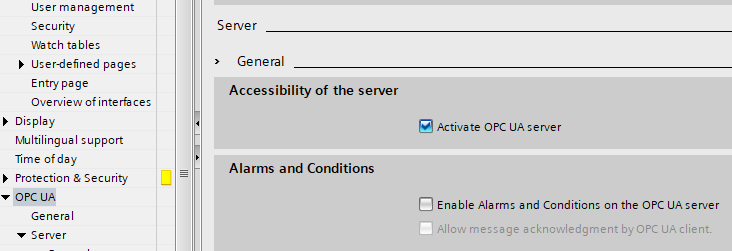
Active el servidor OPC UA
En las propiedades de la CPU, en OPC UA › Server › General, marque «Activate OPC UA server».
-
Paso 2
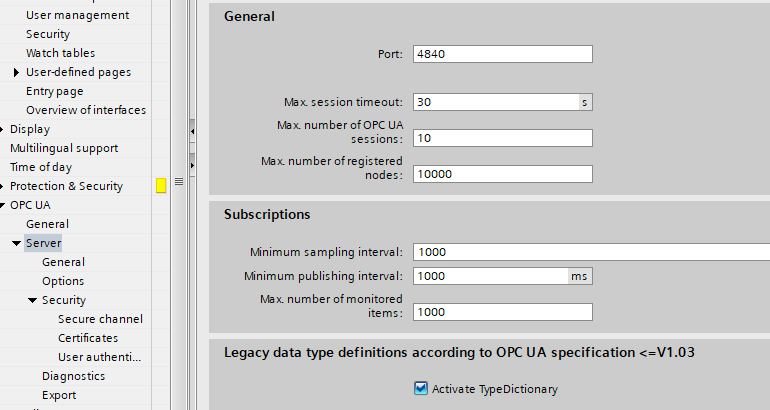
Compruebe los datos de conexión
En la misma página, el puerto 4840 es el que usa S7 Link si no lo cambia en la app. «Max. number of OPC UA sessions» debe bastar para todos los dispositivos conectados a la vez.
-
Paso 3
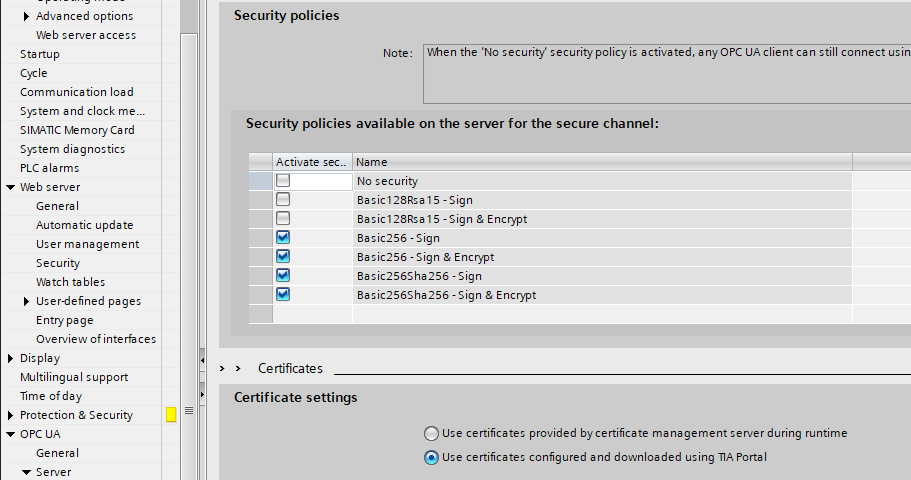
Elija las políticas de seguridad
En Security › Secure channel, marque las políticas que ofrece el servidor. S7 Link usa Basic256Sha256 - Sign y Basic256Sha256 - Sign & Encrypt; deje desactivado «No security», salvo para pruebas en una red aislada. En Certificate settings, mantenga «Use certificates configured and downloaded using TIA Portal».
-
Paso 4
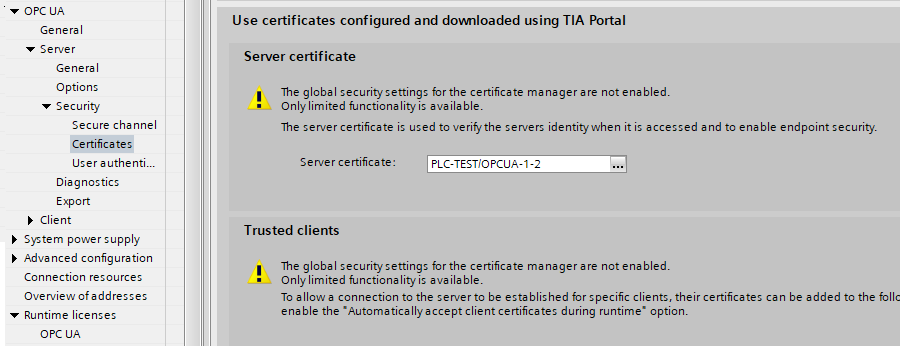
Compruebe el certificado del servidor
En Security › Certificates, «Server certificate» debe mostrar un certificado, aquí PLC-TEST/OPCUA-1-2; si está vacío, créelo con el botón «…». En «Trusted clients», añada el certificado exportado desde S7 Link, o active «Automatically accept client certificates during runtime».
-
Paso 5
Cree el usuario OPC UA
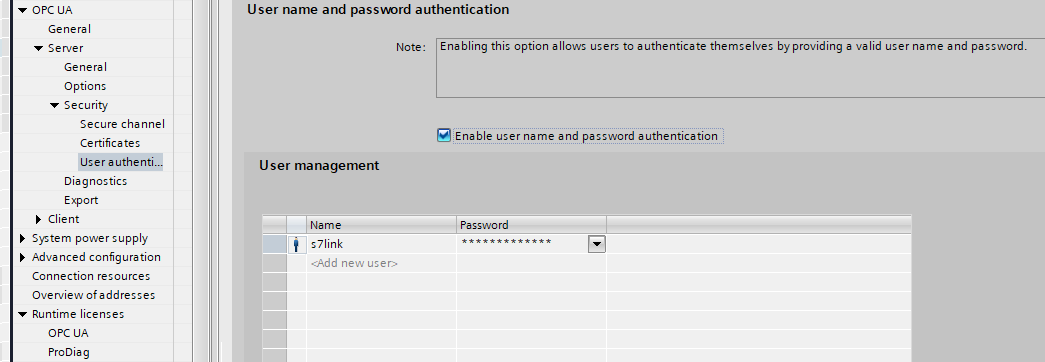
En Security › User authentication, marque «Enable user name and password authentication» y añada el usuario, aquí s7link, con su contraseña. Escriba el mismo usuario y la misma contraseña en S7 Link.
-
Paso 6
Decida sobre el acceso de invitado
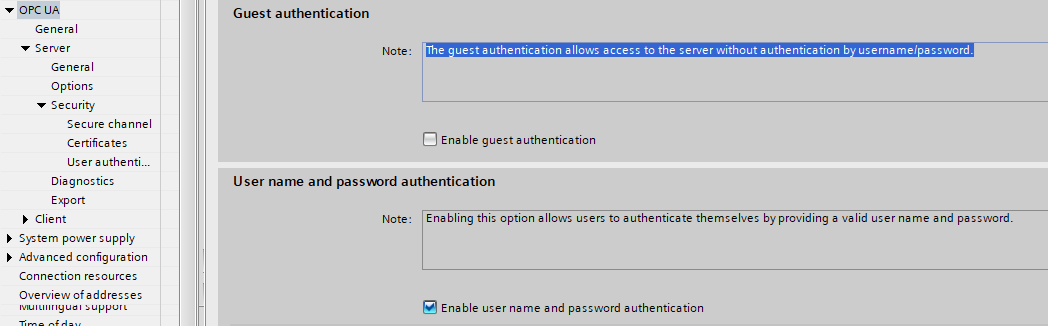
«Enable guest authentication» permite que cualquier cliente se conecte sin usuario ni contraseña. Para una conexión segura déjelo desactivado; si está activado, S7 Link se conecta como invitado cuando el campo de usuario está vacío.
-
Paso 7
Habilite los usuarios del proyecto
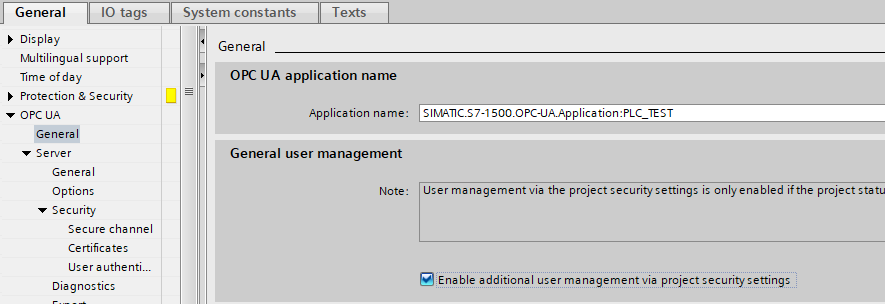
En OPC UA › General, marque «Enable additional user management via project security settings» para usar también los usuarios de los ajustes de seguridad del proyecto.
-
Paso 8
Dé al usuario los derechos OPC UA
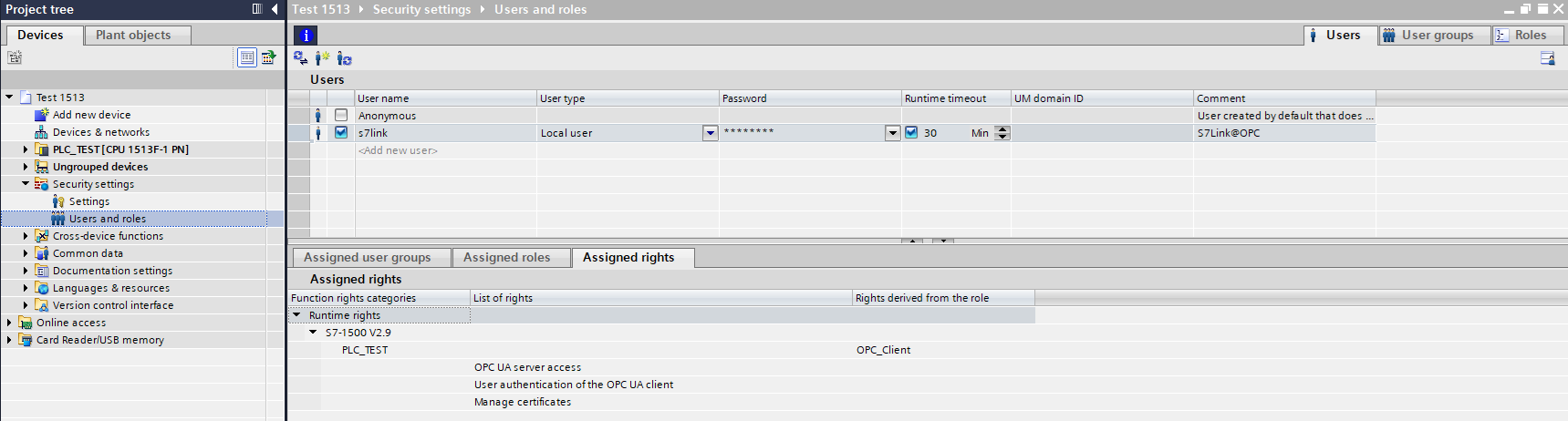
En el árbol del proyecto, en Security settings › Users and roles, cree el usuario (Local user, con contraseña) y asígnele un rol, aquí OPC_Client, con los derechos de runtime «OPC UA server access» y «User authentication of the OPC UA client».
-
Paso 9
Haga accesibles las variables PLC
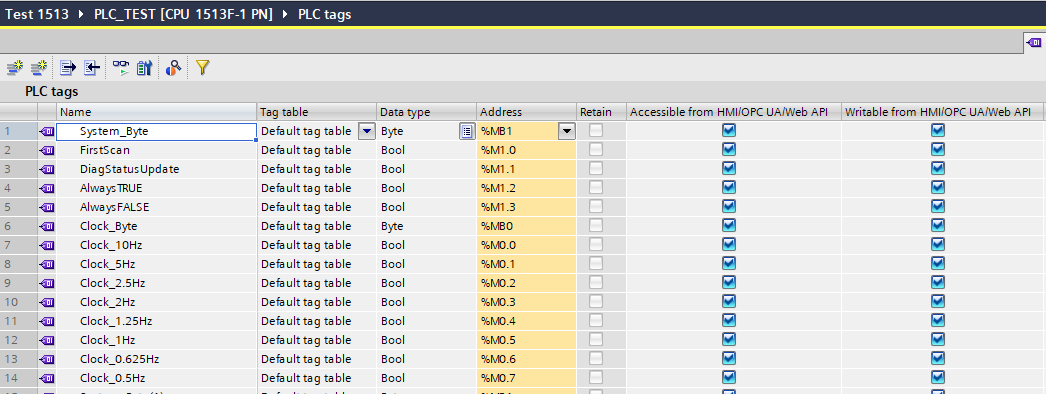
En la tabla PLC tags, marque «Accessible from HMI/OPC UA/Web API» para las variables que se leen y «Writable from HMI/OPC UA/Web API» para las que se escriben.
-
Paso 10
Haga accesibles los bloques de datos
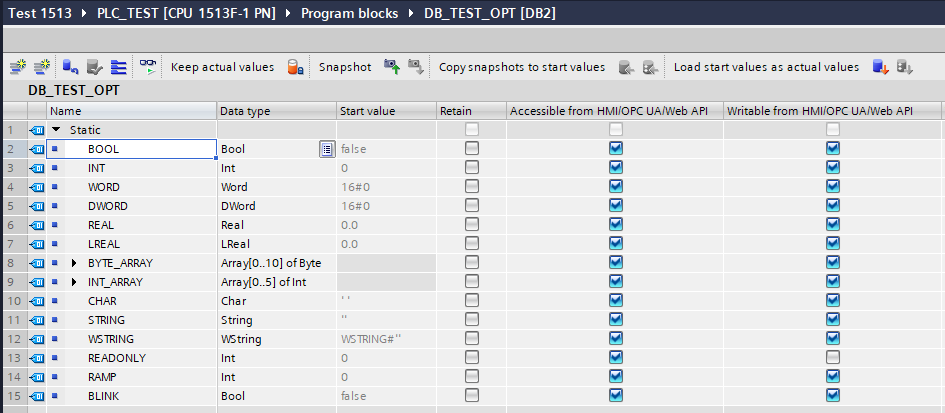
Haga lo mismo en cada bloque de datos, también en los optimizados como DB_TEST_OPT. Una variable sin «Writable», como READONLY, es de solo lectura en S7 Link. Después cargue todo en la CPU.
Para los ajustes de la app, vea la guía, Preparar el PLC para OPC UA.