 S7 Link

 English
 Italiano
 Français
 Español
 简体中文
OPC Server Setup
OPC-Server im Siemens-TIA-Projekt des Anwenders aktivieren
Die 10 Schritte, um das TIA-Portal-Projekt auf die Verbindung mit dem Plugin OPC Client von S7 Link vorzubereiten. Die Aufnahmen stammen aus dem englischen TIA Portal, mit einer CPU 1513F-1 PN: Die Namen in Anführungszeichen sind die der englischen Menüs.
Die Schritte 5 und 7–8 sind zwei Wege, den OPC-UA-Benutzer anzulegen: in der CPU-Konfiguration oder in den Security-Einstellungen des Projekts. Einer genügt. Laden Sie zum Schluss Hardwarekonfiguration und Programm in die CPU.
-
Schritt 1
OPC-UA-Server aktivieren
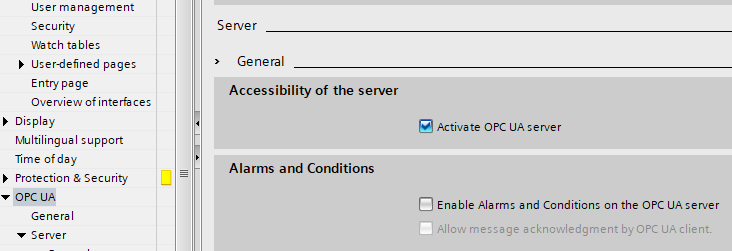
Setzen Sie in den Eigenschaften der CPU unter OPC UA › Server › General das Häkchen bei „Activate OPC UA server“.
-
Schritt 2
Verbindungsdaten prüfen
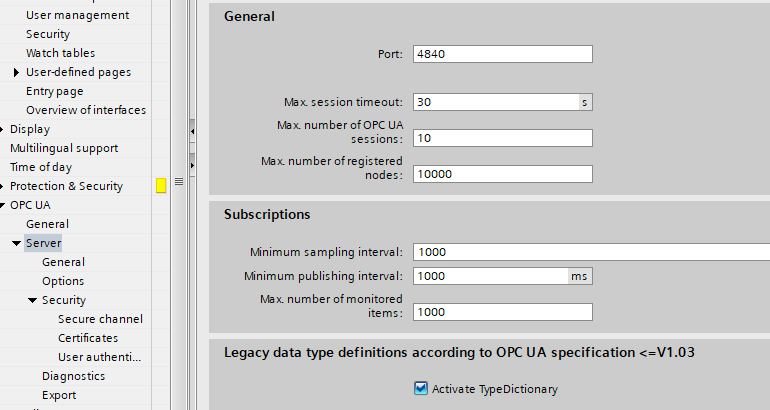
Auf derselben Seite ist Port 4840 der, den S7 Link verwendet, wenn Sie ihn in der App nicht ändern. „Max. number of OPC UA sessions“ muss für alle gleichzeitig verbundenen Geräte reichen.
-
Schritt 3
Security-Richtlinien wählen
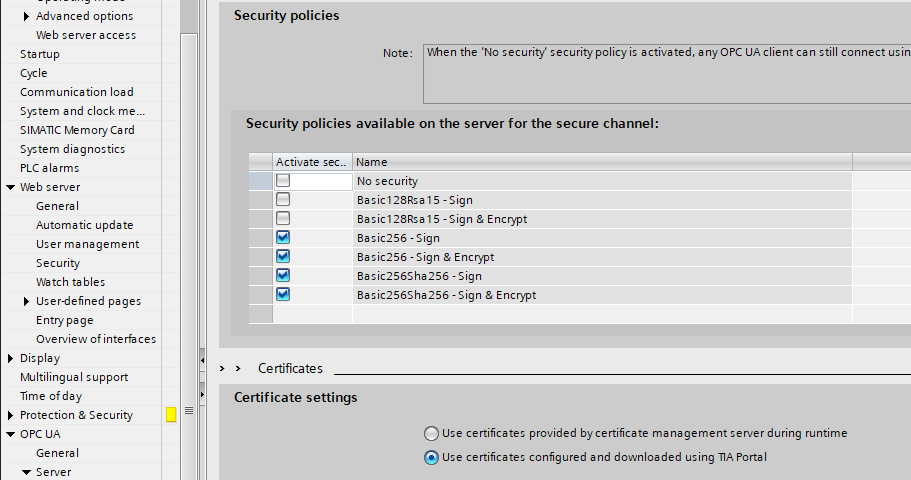
Setzen Sie unter Security › Secure channel die Häkchen bei den Richtlinien, die der Server anbietet. S7 Link verwendet Basic256Sha256 - Sign und Basic256Sha256 - Sign & Encrypt; lassen Sie „No security“ aus, außer für Tests in einem isolierten Netz. Behalten Sie unter Certificate settings „Use certificates configured and downloaded using TIA Portal“ bei.
-
Schritt 4
Serverzertifikat prüfen
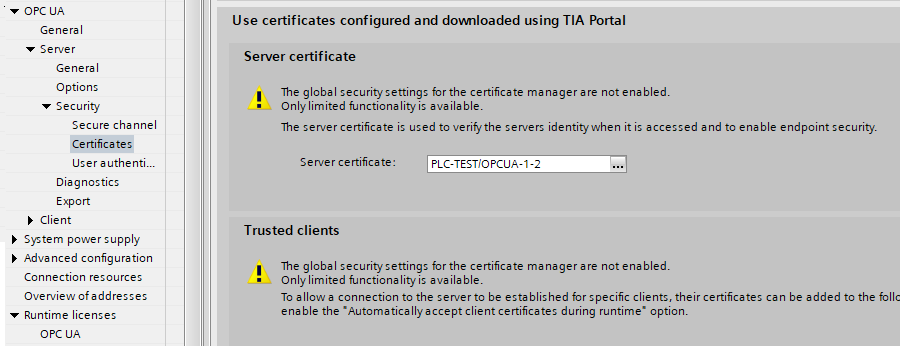
Unter Security › Certificates muss „Server certificate“ ein Zertifikat zeigen, hier PLC-TEST/OPCUA-1-2; ist es leer, erstellen Sie es mit der Schaltfläche „…“. Fügen Sie unter „Trusted clients“ das aus S7 Link exportierte Zertifikat hinzu oder aktivieren Sie „Automatically accept client certificates during runtime“.
-
Schritt 5
OPC-UA-Benutzer anlegen
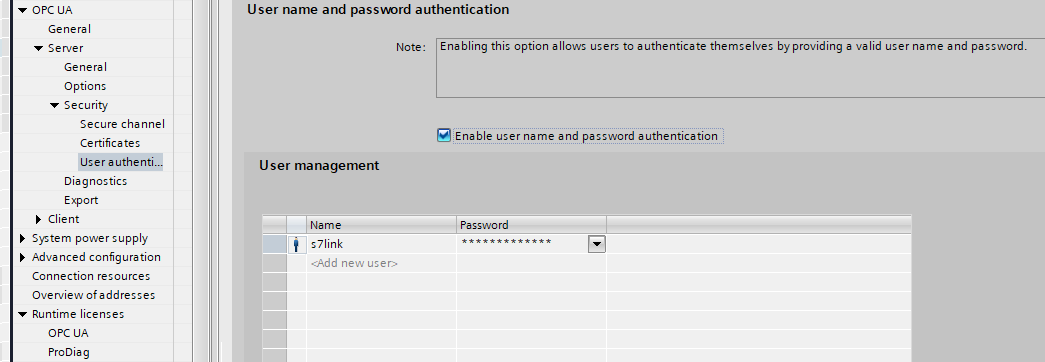
Setzen Sie unter Security › User authentication das Häkchen bei „Enable user name and password authentication“ und fügen Sie den Benutzer hinzu, hier s7link, mit seinem Passwort. Geben Sie denselben Benutzer und dasselbe Passwort in S7 Link ein.
-
Schritt 6
Über den Gastzugang entscheiden
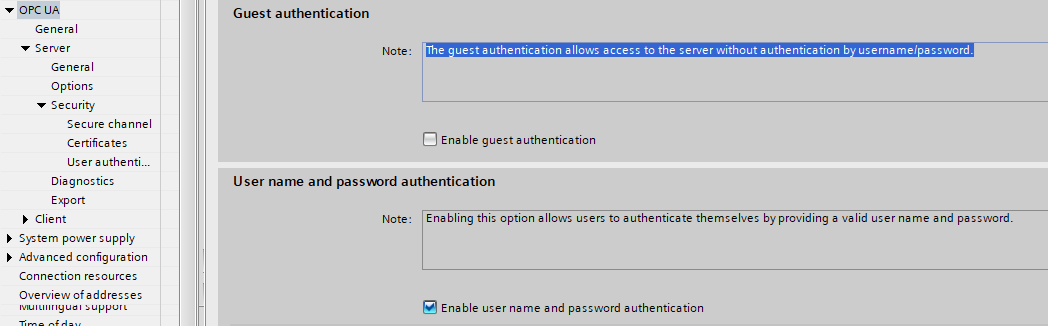
„Enable guest authentication“ erlaubt jedem Client die Verbindung ohne Benutzername und Passwort. Für eine sichere Verbindung lassen Sie es aus; ist es an, verbindet sich S7 Link als Gast, wenn das Benutzerfeld leer ist.
-
Schritt 7
Projektbenutzer aktivieren
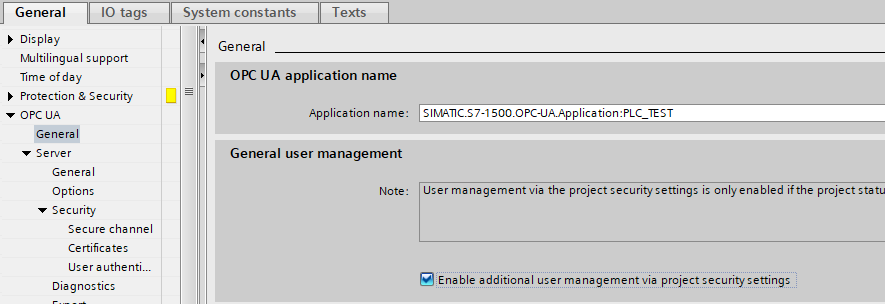
Setzen Sie unter OPC UA › General das Häkchen bei „Enable additional user management via project security settings“, um auch die Benutzer der Security-Einstellungen des Projekts zu verwenden.
-
Schritt 8
Dem Benutzer die OPC-UA-Rechte geben
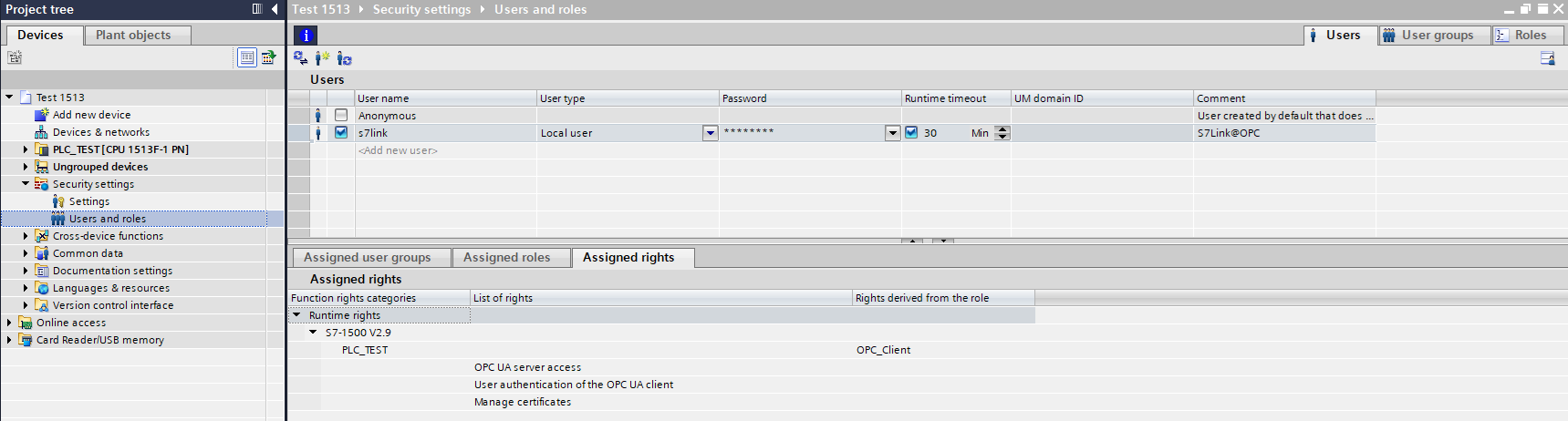
Legen Sie in der Projektnavigation unter Security settings › Users and roles den Benutzer an (Local user, mit Passwort) und weisen Sie ihm eine Rolle zu, hier OPC_Client, mit den Runtime-Rechten „OPC UA server access“ und „User authentication of the OPC UA client“.
-
Schritt 9
PLC-Variablen erreichbar machen
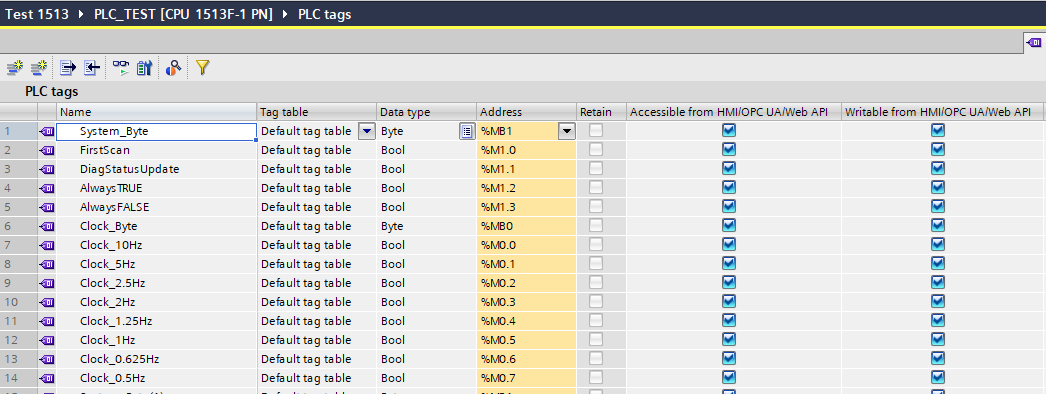
Setzen Sie in der Tabelle PLC tags „Accessible from HMI/OPC UA/Web API“ für die zu lesenden Variablen und „Writable from HMI/OPC UA/Web API“ für die zu schreibenden.
-
Schritt 10
Datenbausteine erreichbar machen
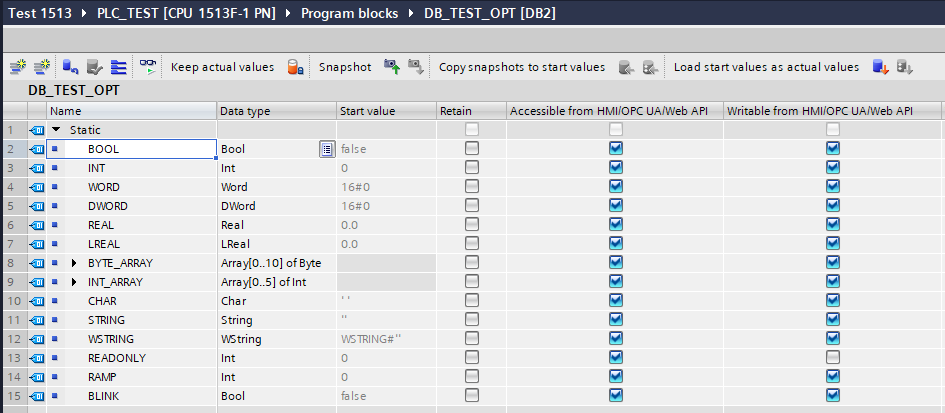
Machen Sie dasselbe in jedem Datenbaustein, auch in optimierten wie DB_TEST_OPT. Eine Variable ohne „Writable“, wie READONLY, ist in S7 Link nur lesbar. Laden Sie danach alles in die CPU.
Die Einstellungen der App stehen in der Anleitung unter SPS für OPC UA vorbereiten.