 S7 Link

 English
 Italiano
 Deutsch
 Español
 简体中文
OPC Server Setup
Procédure d'activation du serveur OPC dans le projet Siemens TIA de l'utilisateur
Les 10 étapes pour préparer le projet TIA Portal à la liaison avec le plugin OPC Client de S7 Link. Les captures viennent de TIA Portal en anglais, avec une CPU 1513F-1 PN : les noms entre guillemets sont ceux des menus anglais.
Les étapes 5 et 7–8 sont deux façons de créer l'utilisateur OPC UA : dans la configuration de la CPU, ou dans les réglages de sécurité du projet. Une seule suffit. À la fin, chargez la configuration matérielle et le programme dans la CPU.
-
Étape 1
Activez le serveur OPC UA
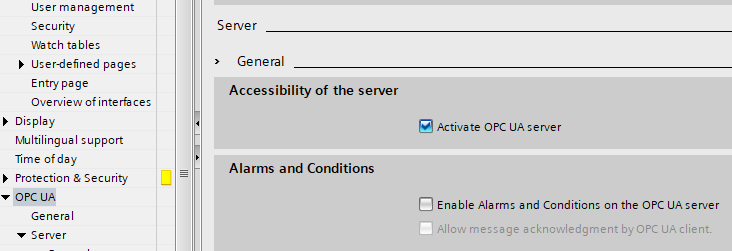
Dans les propriétés de la CPU, sous OPC UA › Server › General, cochez « Activate OPC UA server ».
-
Étape 2
Vérifiez les données de connexion
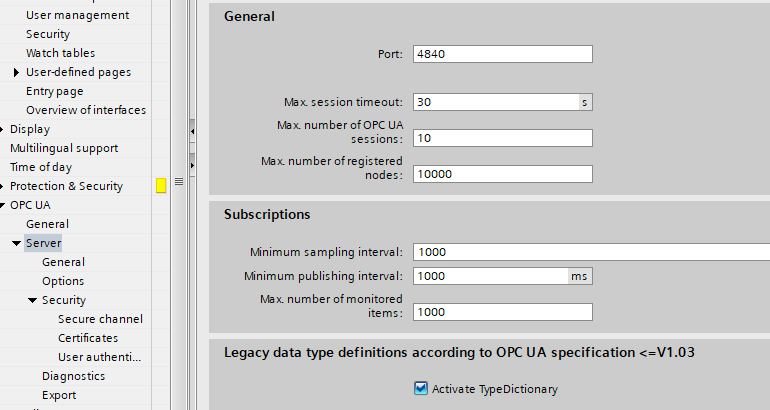
Sur la même page, le port 4840 est celui qu'utilise S7 Link si vous ne le changez pas dans l'app. « Max. number of OPC UA sessions » doit suffire pour tous les appareils connectés en même temps.
-
Étape 3
Choisissez les stratégies de sécurité
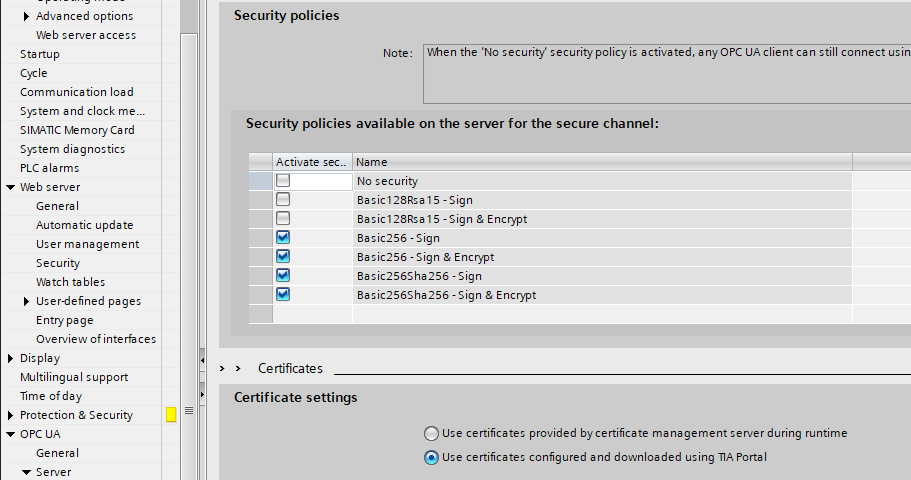
Sous Security › Secure channel, cochez les stratégies proposées par le serveur. S7 Link utilise Basic256Sha256 - Sign et Basic256Sha256 - Sign & Encrypt ; laissez « No security » désactivé, sauf pour des essais sur un réseau isolé. Sous Certificate settings, gardez « Use certificates configured and downloaded using TIA Portal ».
-
Étape 4
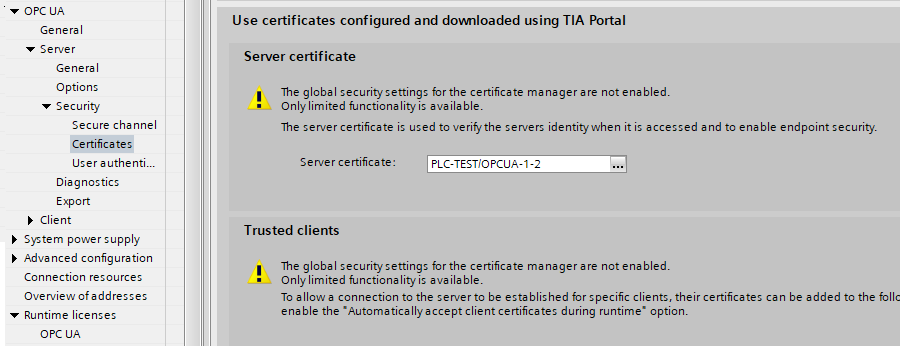
Vérifiez le certificat du serveur
Sous Security › Certificates, « Server certificate » doit afficher un certificat, ici PLC-TEST/OPCUA-1-2 ; s'il est vide, créez-le avec le bouton « … ». Sous « Trusted clients », ajoutez le certificat exporté depuis S7 Link, ou activez « Automatically accept client certificates during runtime ».
-
Étape 5
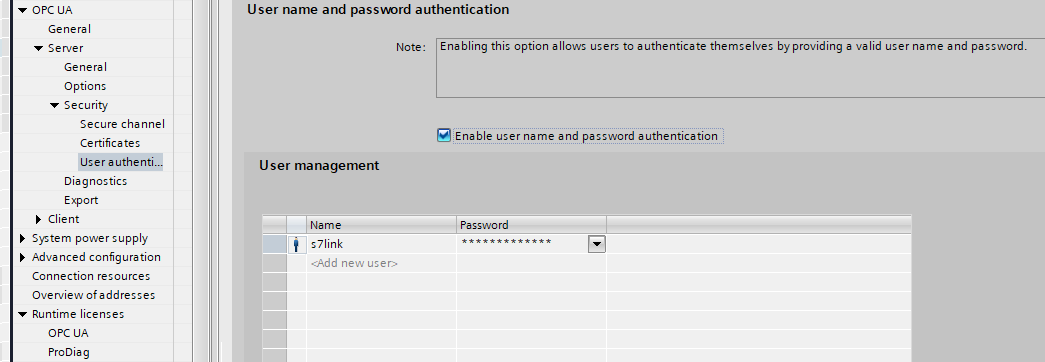
Créez l'utilisateur OPC UA
Sous Security › User authentication, cochez « Enable user name and password authentication » et ajoutez l'utilisateur, ici s7link, avec son mot de passe. Saisissez le même utilisateur et le même mot de passe dans S7 Link.
-
Étape 6
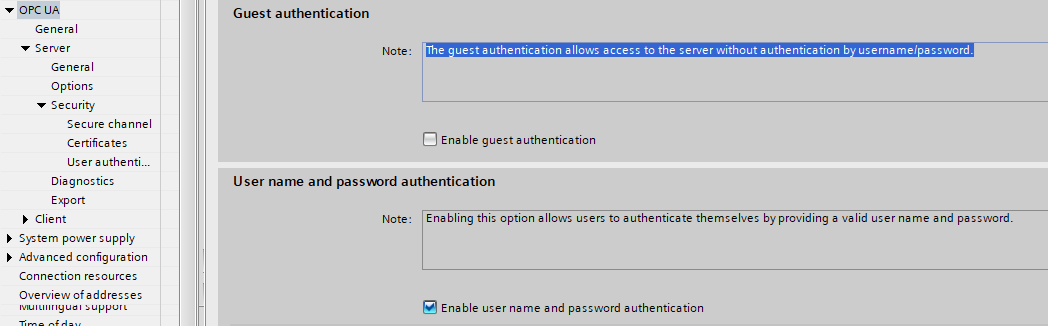
Décidez de l'accès invité
« Enable guest authentication » permet à n'importe quel client de se connecter sans nom d'utilisateur ni mot de passe. Pour une connexion sécurisée, laissez-le désactivé ; s'il est activé, S7 Link se connecte en invité quand le champ utilisateur est vide.
-
Étape 7
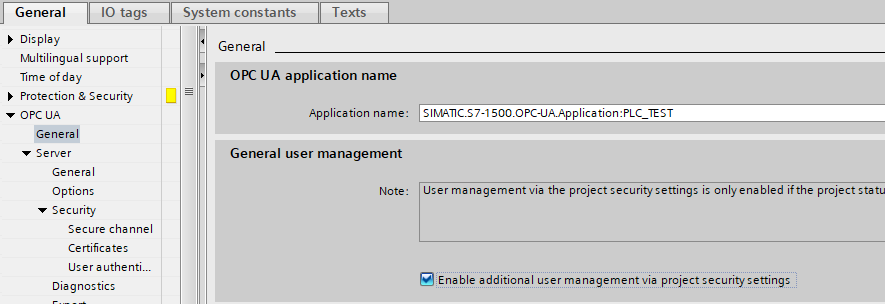
Activez les utilisateurs du projet
Sous OPC UA › General, cochez « Enable additional user management via project security settings » pour utiliser aussi les utilisateurs des réglages de sécurité du projet.
-
Étape 8
Donnez à l'utilisateur les droits OPC UA
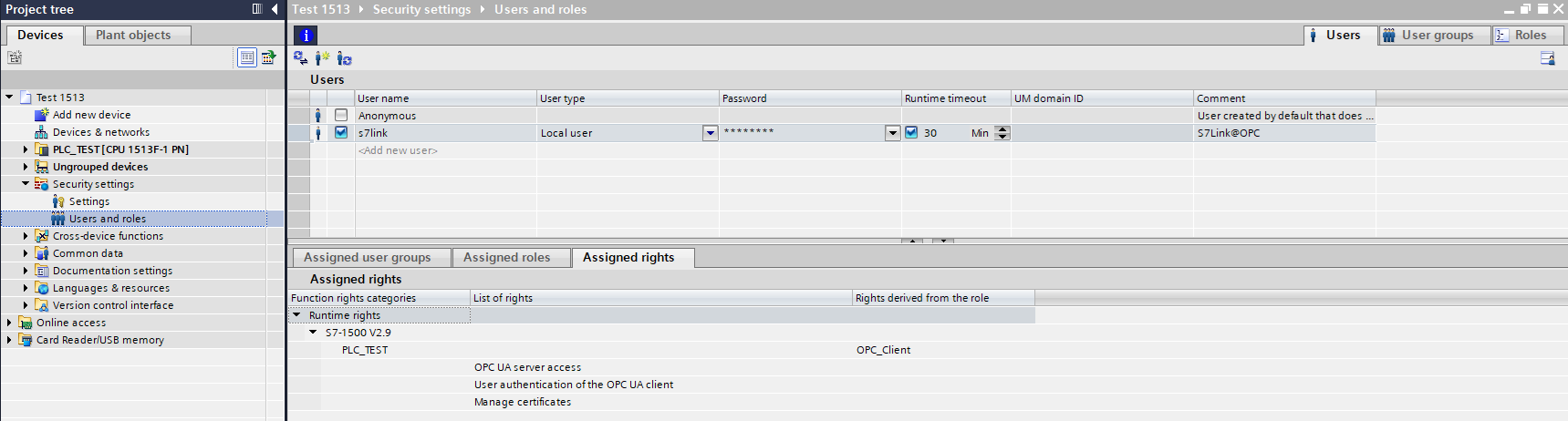
Dans l'arborescence du projet, sous Security settings › Users and roles, créez l'utilisateur (Local user, avec mot de passe) et attribuez-lui un rôle, ici OPC_Client, avec les droits runtime « OPC UA server access » et « User authentication of the OPC UA client ».
-
Étape 9
Rendez les variables API accessibles
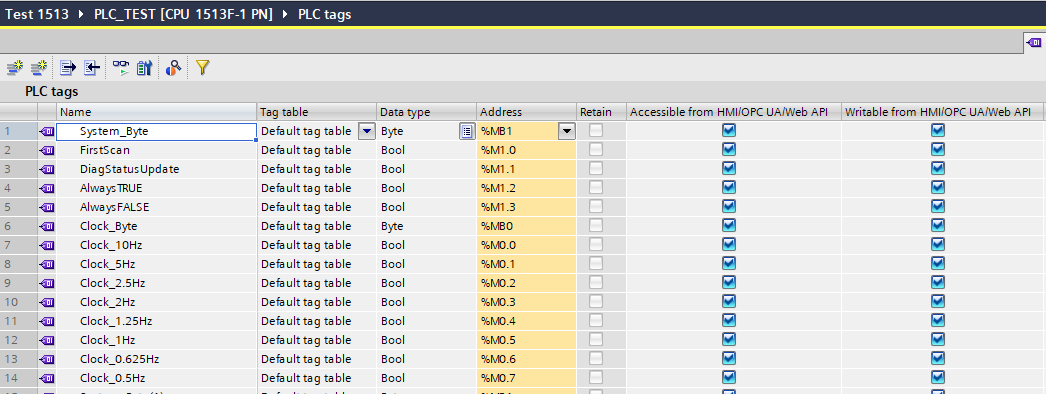
Dans la table PLC tags, cochez « Accessible from HMI/OPC UA/Web API » pour les variables à lire et « Writable from HMI/OPC UA/Web API » pour celles à écrire.
-
Étape 10
Rendez les blocs de données accessibles
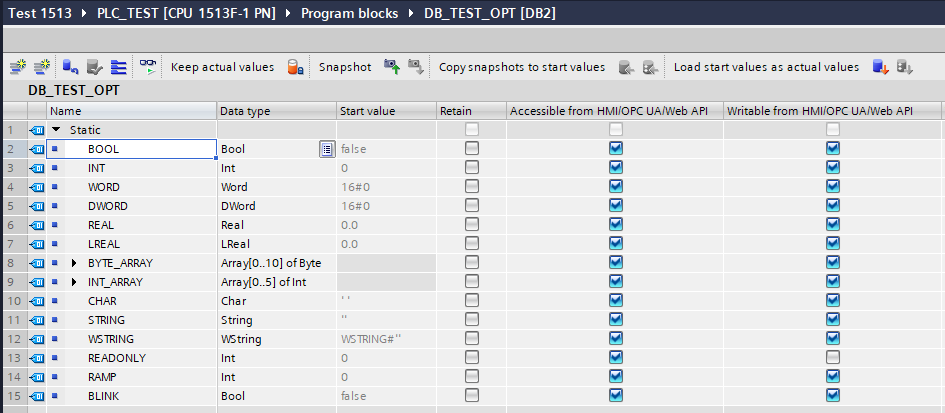
Faites de même dans chaque bloc de données, y compris les blocs optimisés comme DB_TEST_OPT. Une variable sans « Writable », comme READONLY, est en lecture seule dans S7 Link. Chargez ensuite le tout dans la CPU.
Pour les réglages de l'app, voir le guide, Préparer l'automate pour OPC UA.