 S7 Link

 English
 Italiano
 Deutsch
 Español
 简体中文
Guide
Configuration rapide
Avant de modifier une connexion, il vous faut l'adresse IP de l'automate, ainsi que le rack (« Cadre » dans l'app) et le slot, qui indiquent à l'app où se trouve le processeur dans le système d'automatisation.
- Ouvrez l'onglet Automate et ajoutez un nouveau lien.
- Saisissez une description.
- Saisissez l'adresse de l'automate et les paramètres du lien : rack, slot, port (102, sauf règle différente de la passerelle) et, pour LOGO!, l'interrupteur Liaison OP. Les valeurs types de rack et de slot sont déjà prêtes pour chaque famille de CPU.
- Réglez la fréquence de scan, c'est-à-dire la cadence de rafraîchissement des données.
- Enregistrez et confirmez le nouveau lien.
- Appuyez sur Connexion pour vérifier la connexion.
Une fois la connexion établie, le voyant de la barre de connexion s'allume, l'état indique les lectures et le bouton devient Couper. Si la connexion échoue, comparez les paramètres avec votre matériel : le message d'erreur indique quoi vérifier, et la section Dépannage explique chaque cas.
Rack et slot
Valeurs types, les mêmes que celles proposées par l'app. Référez-vous toujours à votre configuration matérielle S7.
- Rack
- 0
- Slot
- 2
- Liaison OP
- Non
Connexion sur le port PN. Avec une autre carte CP, changez le numéro de slot. La date et l'heure de l'automate peuvent être lues et réglées, mais pas sur tous les types d'automates.
- Rack
- 0
- Slot
- 3
- Liaison OP
- Non
Connexion sur le port PN. Le slot dépend de la position de la CPU dans le rack et change avec un autre CP. La date et l'heure de l'automate peuvent être lues et réglées, mais pas sur tous les types d'automates.
- Rack
- 0
- Slot
- 1
- Liaison OP
- Non
Connexion sur X1 PN. Activez l'accès PUT/GET dans la protection de la CPU et utilisez des blocs de données sans accès optimisé. La page INFO affiche ce que fournit la CPU.
- Rack
- 0
- Slot
- 1
- Liaison OP
- Non
Connexion sur X1 PN. Activez l'accès PUT/GET dans la protection de la CPU et utilisez des blocs de données sans accès optimisé. La page INFO affiche moins de données que sur une S7-300, car la CPU en fournit moins.
- Rack
- 0
- Slot
- 1
- Liaison OP
- Oui
Connexion sur X1 P1. Activez l'interrupteur Liaison OP : c'est lui qui permet la connexion à LOGO!. La page INFO affiche ce que fournit la CPU.
Accès à distance
L'app communique avec l'automate via le TSAP ISO standard sur le port TCP 102 (RFC 1006). Sur le même réseau, rien d'autre n'est à configurer. Depuis l'extérieur, le trafic doit atteindre l'automate à travers votre passerelle.
Par VPN
Connectez l'appareil au VPN de l'installation et utilisez dans le lien l'adresse IP interne de l'automate, comme sur place. Le port 102 reste inchangé.
Par une règle de passerelle
Pilote S7
L'automate utilise toujours le port 102. Définissez sur la passerelle une règle qui y relie un port externe, et indiquez ce même port externe dans l'app.
myplc.example.com8086192.168.1.10102Pilote OPC
En mode OPC, l'automate utilise le numéro de port indiqué dans la configuration de la liaison, 4840 par défaut. Définissez donc sur la passerelle la bonne règle de redirection vers l'automate.
myplc.example.com8088192.168.1.104840Avec un nom de DNS dynamique
Si votre adresse externe change, un service de DNS dynamique lui attribue un nom stable. Réglez l'IP interne sur l'automate, reliez-la à l'adresse externe par la règle de passerelle et saisissez dans l'app le même nom que sur le service DNS.
192.168.1.10AAA.BBB.CCC.DDDmyplc.example.commyplc.example.comN'oubliez pas d'indiquer l'adresse IP de la passerelle dans la configuration matérielle S7. Sans elle, l'automate ne peut pas répondre hors de son propre réseau.
Pages de l'app
Cinq onglets en bas, identiques sur iPhone et iPad.
Command
Opérez à distance avec des boutons virtuels, des sélecteurs et des voyants de retour configurables. Des liens différents atteignent des appareils, zones ou machines différents. Des tables différentes chargent des dispositions de boutons différentes, en portrait et en paysage. D'un balayage ou avec le sélecteur du haut, passez à la page Manuel, qui a sa propre table de commandes étiquetées pour des zones, locaux ou postes dédiés. Le sélecteur à clé demande Face ID ou un code PIN à chaque manœuvre. Les commandes manuelles peuvent aussi afficher un carré ou un triangle vers la gauche ou la droite.
Contrôle
Vérifiez, contrôlez et modifiez. Lisez et écrivez mémoire, E/S, compteurs, temporisations et blocs de données, avec des tables de variables à vos propres descriptions. Touchez un voyant pour inverser un bit, ou saisissez une valeur pour les octets, mots et autres formats. La page se met à jour seule tant qu'elle est ouverte. Avec le plugin Tendance, la page Tendance trace jusqu'à cinq variables dans un graphique. Si l'option alarmes est active, les alarmes apparaissent aussi ici.
Points
Créez, modifiez et supprimez des tables. Touchez les détails d'une ligne pour atteindre sa configuration complète : adresse, format, type de bouton et mode. Le menu … d'une table permet de la copier ou de la supprimer.
Automate
Quatre pages :
- Liens : ajoutez, modifiez et supprimez des connexions, et connectez-vous. Pour chaque automate, choisissez les fonctions à rafraîchir : commandes, manuels, variables, alarmes et tendances. Une fonction désactivée n'est ni lue ni écrite, et sa page l'indique.
- État : voyants de la façade, ressources mémoire et temps de cycle.
- Date/Heure : lisez et réglez l'horloge de l'automate, depuis l'appareil ou par sélection libre. S7-300 et S7-400 uniquement.
- Info : identification, état, cycle, mémoire, communication et tampon de diagnostic, selon ce que fournit la CPU.
Plus
Options, sauvegarde et restauration, partage de la configuration et informations sur l'app. Choisissez parmi 11 fonds, chacun avec le thème clair ou sombre qui le rend lisible, l'aspect des étiquettes de boutons et la page de démarrage.
Types de table
Chaque table contient jusqu'à 40 éléments. Les commandes et les manuels utilisent une paire de signaux, l'un pour la commande et l'autre pour son retour.
| Type | Usage |
|---|---|
GEN | Usage général, sans objectif particulier |
VAR | Table de variables, comme une VAT Siemens |
CMD | Boutons virtuels |
MAN | Commandes manuelles |
ALA | Alarmes, avec l'option alarmes |
TREND | Variables du graphique, avec le plugin Tendance |
Sauvegarde et partage
- Sauvegarde avec Fichiers : exportez et importez les liens et les tables de points via iCloud Drive, Dropbox et d'autres services. Les fichiers sont des bases SQLite (
.db), que vous pouvez aussi modifier et importer à nouveau. - Sauvegarde locale : une copie de service qui vous permet de modifier les tables sans souci et de revenir à l'état précédent à tout moment.
- Partage : un appareil partage sa configuration sur le réseau, un autre la trouve et importe les liens, les points ou les deux. Cela fonctionne aussi avec les appareils qui ont encore iS7.
- Depuis iS7 : les sauvegardes faites avec iS7 peuvent être restaurées.
Dépannage
| Ce que vous voyez | Ce qu'il faut vérifier |
|---|---|
| L'automate ne répond pas | L'adresse et le réseau. Depuis l'extérieur, aussi la règle de passerelle et l'IP de la passerelle dans la configuration matérielle S7. |
| L'accès au réseau local est désactivé | Activez-le pour S7 Link dans Réglages > Confidentialité et sécurité > Réseau local. |
| L'automate a refusé la connexion | Le rack et le slot. Voir les valeurs types. |
| La CPU a refusé la requête | Sur S7-1200 et S7-1500, activez l'accès PUT/GET dans la protection de la CPU. |
| Adresse non disponible | Que l'adresse existe. Sur S7-1200 et S7-1500, le bloc de données ne doit pas être en accès optimisé. |
| Les notifications d'alarme arrivent en retard | C'est normal : iOS décide du moment du contrôle, parfois à plusieurs heures d'intervalle, et l'automate doit être joignable à ce moment-là. |
Toujours bloqué ? Envoyez une demande.
Limites et sécurité
Fonctions avancées
Certaines fonctions utilisent la SZL (System Status List), une table tenue par le système d'exploitation de la CPU. La SZL fournit en temps réel des informations sur l'état de la CPU, des modules matériels, des paramètres de communication et du diagnostic.
Pour des raisons de sécurité, et avec l'évolution des technologies, l'accès à la SZL a été limité dans le firmware des CPU les plus récentes. C'est pourquoi certaines fonctions de S7 Link ne sont pas disponibles sur les CPU les plus récentes.
Plus d'informations sur le site de Siemens : présentation de la System Status List (SZL).
Accès à l'automate
Aujourd'hui, la communication avec l'automate a deux limites : l'automate doit autoriser l'accès PUT/GET, et l'accès par adresse ne permet de lire et d'écrire que des blocs de données non optimisés.
Avec le plugin OPC Client, S7 Link lève ces limites sur S7-1200 et S7-1500 : il accède en toute sécurité au serveur OPC UA de l'automate, avec un nom d'utilisateur et un mot de passe, et atteint les variables par leur nom symbolique. Voir Préparer l'automate pour OPC UA.
Fréquence de lecture
S7 Link lit les variables une fois par scrutation de la liaison automate. Un signal qui change plus vite que la moitié de la fréquence de scrutation n'est pas affiché fidèlement : par exemple, un mémento de cadence à 1 Hz lu une fois par seconde peut sembler actif pendant environ 15 s, puis inactif pendant 15 s. Pour le suivre, réglez un rafraîchissement de 200 ms.
Préparer l'automate pour OPC UA
Avec le plugin OPC Client, S7 Link communique avec le serveur OPC UA des CPU S7-1200 et S7-1500. Par OPC UA, les blocs de données optimisés fonctionnent aussi, comme les CPU dont l'accès PUT/GET est désactivé. Voici les étapes dans TIA Portal, avec les noms des menus de la version anglaise ; les captures de chaque étape sont sur la page OPC Server Setup.
Serveur et licence
- Dans les propriétés de la CPU, activez le serveur OPC UA. Le port par défaut est 4840.
- La CPU doit avoir la licence runtime OPC UA : taille Large pour S7-1517 et S7-1518.
Sécurité et utilisateurs
- Stratégies de sécurité : S7 Link les prend toutes en charge, None, Basic256Sha256 Sign et Basic256Sha256 Sign & Encrypt.
- Authentification : nom d'utilisateur et mot de passe, ou accès invité. Même sur le point d'accès None, l'automate reçoit le mot de passe chiffré avec son propre certificat.
- Avec TIA Portal V18 et le firmware 3.0, les utilisateurs se créent dans Properties › OPC UA › Server › Security › User authentication.
- Avec TIA Portal V19 ou ultérieur et le firmware 3.1 ou ultérieur, ils se créent dans Security settings › Users and roles, avec un rôle qui donne le droit d'accès au serveur OPC UA.
Certificats
Activez « Automatically accept client certificates during runtime », ou importez le certificat de S7 Link dans le gestionnaire de certificats de TIA Portal : l'app peut l'exporter. À la première connexion, S7 Link affiche l'empreinte du certificat de l'automate et demande de la confirmer.
Blocs de données et variables
Activez « Accessible from HMI/OPC UA » pour les variables à lire, et « Writable from HMI/OPC UA » pour celles à écrire.
Horloge et chargement
Réglez l'horloge de l'automate, ou un serveur NTP : elle compte pour la validité des certificats et pour l'heure des alarmes. Enfin, chargez la configuration matérielle dans la CPU, car les réglages OPC UA et les utilisateurs voyagent avec elle.
Dans S7 Link
- Dans l'éditeur de l'automate, dans le panneau OPC Client, activez « Pilote OPC UA » et saisissez l'utilisateur et le mot de passe ; avec un utilisateur vide, S7 Link se connecte en invité. Le mot de passe reste dans le trousseau de l'appareil. « Pilote S7 (PUT/GET) », dans le panneau matériel de l'automate, peut rester activé ou être désactivé.
- Avec les deux pilotes, la barre de connexion a deux voyants, S7 en haut et OPC en bas, chacun avec son état : vert en ligne, orange en connexion, rouge en échec, jaune quand l'adresse de l'automate répond au ping. Avec S7 désactivé, une commande ou une écriture sur un point S7 répond « Pilote S7 non actif sur cette liaison. »
- Sécurité : Automatique, Aucune, Signature ou Signature et chiffrement. Le port est 4840, sauf si vous l'avez changé. « Tester la connexion OPC UA » affiche le modèle, le firmware et l'état RUN/STOP.
- « Exporter le certificat de S7 Link » crée le fichier
.derà importer dans TIA Portal. - À la première connexion, ou si le certificat de l'automate change, l'avis « Certificat de l'automate » affiche son empreinte SHA-256 : si c'est votre automate, touchez « Accepter et connecter ». Dans l'éditeur de l'automate, « Oublier le certificat » efface celui qui a été accepté. Dans la liste des automates, la marque OPC indique ceux qui utilisent OPC UA.
- Les points ont trois types de table : Variables OPC, Alarmes OPC et Tendance OPC. Dans l'éditeur de la variable, « Parcourir l'automate » mène au bloc de données et à la variable, et S7 Link en lit le type et l'accès dans l'automate. Pour parcourir, l'automate doit être en ligne par OPC UA ; sinon, saisissez le NodeId à la main. Les alarmes OPC apparaissent dans la page des alarmes et dans les notifications, les tendances OPC dans le menu de la tendance.
- Avec les deux pilotes, État et INFO utilisent S7 et OPC UA complète les données manquantes ; avec OPC UA seul, on voit RUN/STOP, le modèle, la référence, le numéro de série et le firmware. Sur S7-1500, où S7 refuse l'horloge, l'heure de l'automate se lit par OPC UA, en lecture seule.
- L'automate de démonstration utilise S7 et OPC UA ensemble, avec des tables OPC d'exemple. Sans le plugin, les parties OPC restent masquées et les tables OPC restent dans le fichier.
Plugins supplémentaires
Des options à ajouter à l'app par un achat intégré. Si vous en avez déjà acheté une avec iS7, vous la conservez.
Alarmes
Gardez des signaux précis de l'automate sous contrôle. Créez une table d'alarmes dans l'onglet Points, avec un message et une classe pour chaque signal : warning, alarm ou system. App ouverte, les alarmes sont lues à chaque scan et signalées par des couleurs et un son de votre choix. En quittant l'app, les alarmes sont encore contrôlées pendant environ 30 secondes, avec son, notification et pastille. Ensuite, en arrière-plan, vous pouvez aussi recevoir des notifications visuelles, mais iOS décide du moment du contrôle, parfois à plusieurs heures d'intervalle : ne vous y fiez pas pour des fonctions de sécurité.
Tendance
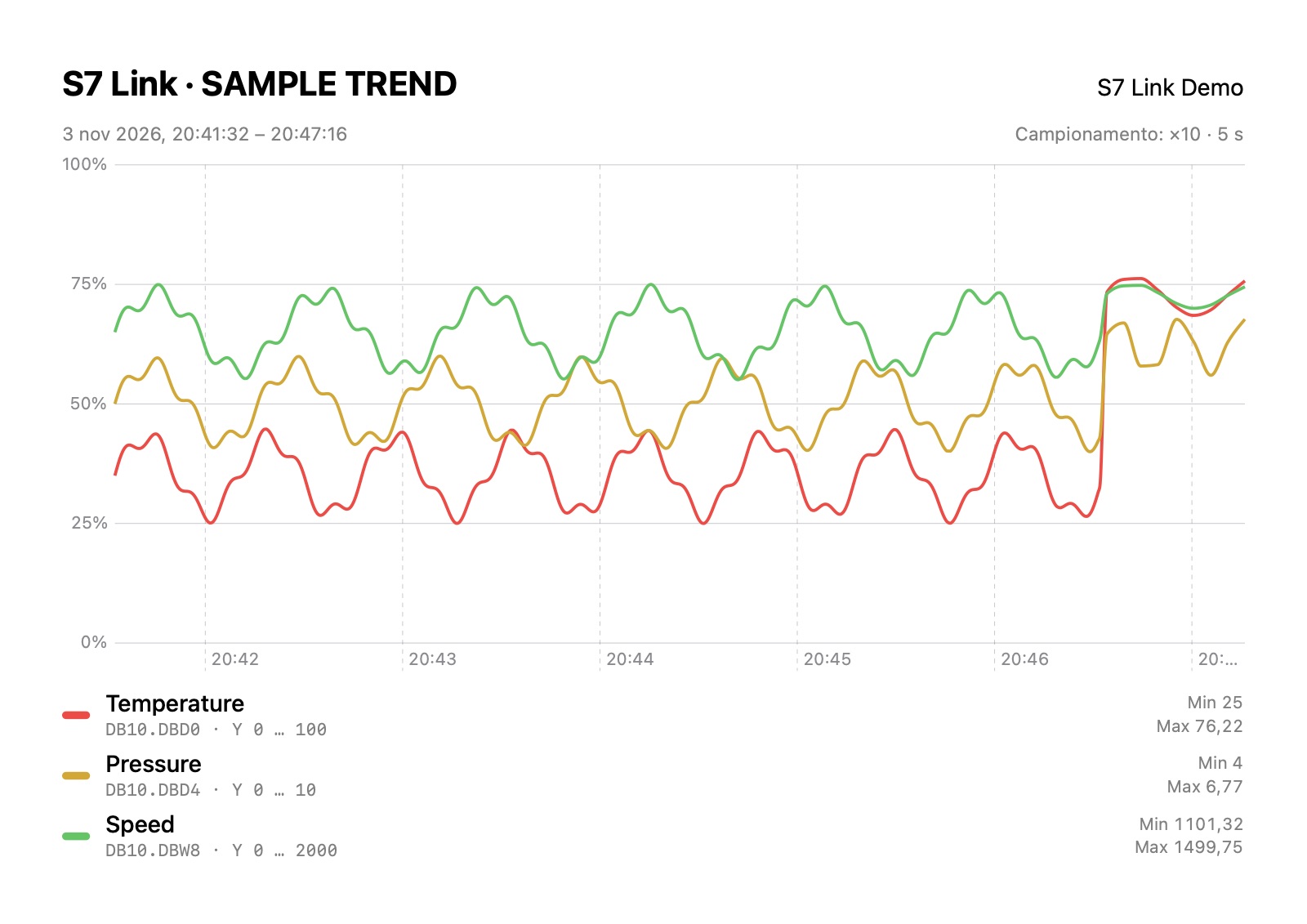
Suivez l'évolution des valeurs. Créez une table TREND dans l'onglet Points : donnez à chaque variable une couleur (rouge, jaune, vert, blanc ou bleu), un minimum et un maximum Y, et activez Afficher dans le graphique. Jusqu'à cinq variables s'affichent ensemble dans Contrôle > Tendance, chacune à l'échelle de sa propre plage, avec une légende indiquant la valeur réelle, le minimum et le maximum. Les valeurs sont enregistrées sur toutes les pages tant que l'app est connectée, à chaque cycle de la liaison automate, jusqu'à 3600 échantillons par variable ; le graphique trace les 600 derniers, et le CSV et le PDF les exportent tous. Pour échantillonner moins souvent, le bouton minuteur à côté du graphique enregistre un cycle sur 5, 10, 20, 50, 100 ou 200 : avec un rafraîchissement de 1 s, ×10 donne un échantillon toutes les 10 s. L'icône affiche alors ×10, la ligne Échantillonnage actuel sous les variables indique le choix et son intervalle, par exemple ×10 · 10 s, et le PDF l'imprime dans son en-tête. Exportez les données en CSV, prêtes pour Excel dans votre langue, ou le graphique en PDF. Avec l'automate simulé, il fonctionne sans achat.
OPC Client
Lit et écrit les variables des S7-1200 et S7-1500 par le serveur OPC UA de la CPU, y compris dans les blocs de données optimisés et avec l'accès PUT/GET désactivé. Les tables OPC servent aux variables, aux alarmes et aux tendances : les alarmes OPC demandent aussi le plugin Alarmes, les tendances OPC le plugin Tendance. Pour les réglages dans TIA Portal, voir Préparer l'automate pour OPC UA.
Vidéo
Une courte visite de S7 Link sur l'automate simulé intégré. La vidéo est en anglais.
Démonstrations sur matériel réel
Enregistrées avec le précédent iS7. L'interface a changé, l'idée non. Les vidéos ne contactent les serveurs de YouTube que lorsque vous appuyez dessus.