 S7 Link

 English
 Italiano
 Français
 Deutsch
 Español
指南
快速设置
编辑连接之前,您需要 PLC 的 IP 地址以及机架和插槽,它们告诉应用处理器在自动化系统中的位置。
- 打开 PLC 标签页,添加一个新连接。
- 输入描述。
- 输入 PLC 地址和连接参数:机架、插槽、端口(除非网关规则另有规定,否则为 102),以及用于 LOGO! 的 OP 连接开关。各 CPU 系列的典型机架和插槽值已预先提供。
- 设置扫描周期,即应用刷新数据的频率。
- 保存并确认新连接。
- 点按“连接”检查连接。
建立连接后,连接栏中的指示灯会亮起,状态会显示读取情况,按钮会变为“断开连接”。如果无法连接,请将参数与您的硬件进行比较:错误信息会说明要检查的内容,故障排除会逐一解释每种情况。
机架和插槽
典型值,与应用中提供的相同。请始终以您自己的 S7 硬件配置为准。
- 机架
- 0
- 插槽
- 2
- OP 连接
- 关
通过 PN 端口连接。使用其他 CP 卡时,请更改插槽号。可以读取和设置 PLC 的日期和时间,但并非所有 PLC 类型都支持。
- 机架
- 0
- 插槽
- 3
- OP 连接
- 关
通过 PN 端口连接。插槽取决于 CPU 在机架中的位置,使用其他 CP 时也会改变。可以读取和设置 PLC 的日期和时间,但并非所有 PLC 类型都支持。
- 机架
- 0
- 插槽
- 1
- OP 连接
- 关
通过 X1 PN 连接。在 CPU 保护设置中启用 PUT/GET 访问,并使用非优化访问的数据块。INFO 页面显示 CPU 提供的信息。
- 机架
- 0
- 插槽
- 1
- OP 连接
- 关
通过 X1 PN 连接。在 CPU 保护设置中启用 PUT/GET 访问,并使用非优化访问的数据块。由于 CPU 提供的信息较少,INFO 页面显示的内容比 S7-300 少。
- 机架
- 0
- 插槽
- 1
- OP 连接
- 开
通过 X1 P1 连接。打开 OP 连接开关:正是它使连接 LOGO! 成为可能。INFO 页面显示 CPU 提供的信息。
远程访问
应用通过 TCP 端口 102 上的标准 ISO TSAP(RFC 1006)与 PLC 通信。在同一网络内无需其他配置。从外部访问时,流量必须通过您的网关到达 PLC。
通过 VPN
将设备连接到工厂的 VPN,并在连接中使用 PLC 的内部 IP 地址,就像在现场一样。端口 102 保持不变。
通过网关规则
S7 驱动
PLC 始终使用端口 102。在网关上定义一条规则,将某个外部端口连接到它,并在应用中设置同一个外部端口。
myplc.example.com8086192.168.1.10102OPC 驱动
在 OPC 模式下,PLC 使用连接配置中指定的端口号,默认为 4840。因此请在网关上设置正确的转发规则,将数据转发到 PLC。
myplc.example.com8088192.168.1.104840使用动态 DNS 名称
如果您的外部地址会变化,动态 DNS 服务可以为其提供一个固定名称。在 PLC 上设置内部 IP,通过网关规则将其连接到外部地址,并在应用中输入 DNS 服务上使用的同一名称。
192.168.1.10AAA.BBB.CCC.DDDmyplc.example.commyplc.example.com别忘了在 S7 硬件配置中设置网关的 IP 地址。否则,PLC 无法在自身网络之外应答。
应用页面
底部有五个标签页,在 iPhone 和 iPad 上相同。
命令
通过可配置的虚拟按钮、切换开关和反馈指示灯进行远程操作。不同的连接可访问不同的装置、区域或设备。不同的表加载不同的按钮布局,支持竖屏和横屏。滑动或使用顶部的选择器切换到“手动”页面,该页面有自己的带标签命令表,用于专门的区域、房间或操作站。钥匙选择开关每次操作都要求面容 ID 或 PIN 码。手动命令还可以显示方形以及向左或向右的三角形。
控制
检查、验证和修改。读写存储器、输入输出、计数器、定时器和数据块,使用带有您自己描述的变量表。点按指示灯可切换位,也可以为字节、字和其他格式输入数值。页面打开时会自动读取。使用趋势插件时,“趋势”页面可在一张图中绘制最多五个变量。如果启用了报警选项,报警也会显示在这里。
点
创建、编辑和删除表。点按某一行的详情即可进入其完整配置:地址、格式、按钮类型和模式。通过表的 … 菜单可以复制或删除该表。
PLC
四个页面:
- 连接:添加、编辑和删除连接,并进行连接。可为每个 PLC 选择要刷新的功能:命令、手动、变量、报警和趋势。关闭的功能既不读取也不写入,其页面会显示相应提示。
- 状态:面板指示灯、存储器资源和循环时间。
- 日期时间:读取和设置 PLC 时钟,可取自设备或自由选择。仅限 S7-300 和 S7-400。
- 信息:标识、状态、循环、存储器、通信和诊断缓冲区,具体取决于 CPU 提供的内容。
更多
设置选项、备份和恢复、配置共享以及应用信息。可从 11 种背景中选择,每种都配有保证可读性的浅色或深色主题,还可以选择按钮铭牌的样式和启动页面。
表类型
每个表最多包含 40 个项目。命令和手动使用一对信号,一个用于命令,一个用于反馈。
| 类型 | 用途 |
|---|---|
GEN | 通用,无特定用途 |
VAR | 变量表,类似西门子 VAT |
CMD | 虚拟按钮 |
MAN | 手动命令 |
ALA | 报警,需启用报警选项 |
TREND | 图表变量,需启用趋势插件 |
备份和共享
- 通过“文件”备份:通过 iCloud 云盘、Dropbox 和其他服务导出和导入 PLC 连接和点表。这些文件是 SQLite 数据库(
.db),您也可以编辑后再次导入。 - 本地备份:一份服务副本,让您可以放心修改表,并随时恢复到之前的状态。
- 共享:一台设备在网络上共享其配置,另一台设备找到后可导入连接、点或两者。也适用于仍在使用 iS7 的设备。
- 来自 iS7:可以恢复使用 iS7 制作的备份。
故障排除
| 您看到的情况 | 需要检查的内容 |
|---|---|
| PLC 没有应答 | 地址和网络。从外部访问时,还要检查网关规则,以及 S7 硬件配置中网关的 IP。 |
| 本地网络访问已关闭 | 在“设置”>“隐私与安全性”>“本地网络”中为 S7 Link 打开。 |
| PLC 拒绝了连接 | 机架和插槽。请参阅典型值。 |
| CPU 拒绝了请求 | 在 S7-1200 和 S7-1500 上,请在 CPU 保护设置中启用 PUT/GET 访问。 |
| 地址不可用 | 该地址是否存在。在 S7-1200 和 S7-1500 上,数据块不能使用优化访问。 |
| 报警通知延迟到达 | 这是正常的:由 iOS 决定检查何时运行,间隔可能长达数小时,而且那时 PLC 必须可以访问。 |
仍有问题?发送请求。
限制与安全
高级功能
部分功能使用 SZL(系统状态列表),这是由 CPU 操作系统维护的一张表。SZL 实时提供 CPU、硬件模块、通信配置和诊断的状态信息。
出于安全原因,也随着技术的发展,较新 CPU 的固件限制了对 SZL 的访问。因此,S7 Link 的部分功能在较新的 CPU 上不可用。
更多信息请见 Siemens 网站:系统状态列表(SZL)概述。
访问 PLC
目前与 PLC 的通信有两项限制:PLC 必须允许 PUT/GET 访问,并且按地址访问只能读写未优化的数据块。
使用 OPC Client 插件,S7 Link 在 S7-1200 和 S7-1500 上突破了这些限制:通过用户名和密码安全访问 PLC 的 OPC UA 服务器,并按符号名称访问变量。参见为 OPC UA 准备 PLC。
读取频率
S7 Link 在 PLC 连接的每次扫描中读取一次变量。变化快于扫描频率一半的信号无法如实显示:例如,每秒读取一次的 1 Hz 时钟存储器位,可能看起来亮约 15 秒、灭约 15 秒。要跟踪这样的信号,请将刷新设为 200 ms。
为 OPC UA 准备 PLC
使用 OPC Client 插件,S7 Link 与 S7-1200 和 S7-1500 CPU 的 OPC UA 服务器通信。通过 OPC UA,优化的数据块以及关闭了 PUT/GET 访问的 CPU 也能使用。以下是 TIA Portal 中的步骤,菜单名称取自英文版;每一步的截图见 OPC Server Setup 页面。
服务器和许可证
- 在 CPU 属性中启用 OPC UA 服务器。默认端口为 4840。
- CPU 需要 OPC UA 运行时许可证:S7-1517 和 S7-1518 需要 Large 规格。
安全和用户
- 安全策略:S7 Link 全部支持,包括 None、Basic256Sha256 Sign 和 Basic256Sha256 Sign & Encrypt。
- 身份验证:用户名和密码,或访客访问。即使在 None 端点上,PLC 收到的密码也会用其自身证书加密。
- 使用 TIA Portal V18 和固件 3.0 时,在 Properties › OPC UA › Server › Security › User authentication 中创建用户。
- 使用 TIA Portal V19 或更高版本以及固件 3.1 或更高版本时,在 Security settings › Users and roles 中创建用户,并分配一个有权访问 OPC UA 服务器的角色。
证书
启用“Automatically accept client certificates during runtime”,或将 S7 Link 的证书导入 TIA Portal 的证书管理器:应用可以导出该证书。首次连接时,S7 Link 会显示 PLC 证书的指纹并请求确认。
数据块和变量
对需要读取的变量启用“Accessible from HMI/OPC UA”,对需要写入的变量启用“Writable from HMI/OPC UA”。
时钟和下载
设置 PLC 时钟或 NTP 服务器:这关系到证书的有效性和报警的时间。最后将硬件配置下载到 CPU,因为 OPC UA 设置和用户都随硬件配置一起下载。
在 S7 Link 中
- 在 PLC 编辑器的 OPC Client 面板中,打开“OPC UA 驱动”,并输入用户和密码;用户留空时,S7 Link 以访客身份连接。密码保存在设备的钥匙串中。PLC 硬件面板中的“S7 驱动(PUT/GET)”可以保持打开,也可以关闭。
- 同时使用两种驱动时,连接栏有两个指示灯,S7 在上,OPC 在下,各自显示状态:绿色为在线,橙色为正在连接,红色为失败,黄色表示 PLC 地址可以 ping 通。关闭 S7 时,对 S7 点的命令或写入会提示“此链接上的 S7 驱动未启用。”
- 安全:自动、无、签名,或签名并加密。端口为 4840,除非你已更改。“测试 OPC UA 连接”会显示型号、固件和 RUN/STOP 状态。
- “导出 S7 Link 的证书”会生成要导入 TIA Portal 的
.der文件。 - 首次连接或 PLC 证书变更时,会出现“PLC 证书”提示,显示其 SHA-256 指纹:如果是你的 PLC,请轻点“信任并连接”。在 PLC 编辑器中,“忘记证书”会删除已信任的证书。在 PLC 列表中,OPC 标记表示使用 OPC UA 的 PLC。
- 点有三种新表类型:OPC 变量、OPC 报警和 OPC 趋势。在变量编辑器中,“浏览 PLC”可找到数据块和变量,S7 Link 会从 PLC 读取其类型和访问权限。浏览需要 PLC 通过 OPC UA 在线;否则请手动输入 NodeId。OPC 报警显示在报警页面和通知中,OPC 趋势显示在趋势菜单中。
- 同时使用两种驱动时,状态和 INFO 使用 S7,OPC UA 补充缺少的数据;仅使用 OPC UA 时,可以看到 RUN/STOP、型号、订货号、序列号和固件。在 S7 拒绝访问时钟的 S7-1500 上,PLC 时间通过 OPC UA 读取,仅可读取。
- 演示 PLC 同时使用 S7 和 OPC UA,并带有示例 OPC 表。没有该插件时,OPC 部分会隐藏,OPC 表仍保留在文件中。
附加插件
可通过 App 内购买添加到应用中的选项。如果您已在 iS7 中购买,将继续保留。
报警
监控特定的 PLC 信号。在“点”标签页中创建报警表,为每个信号设置消息和类别:warning、alarm 或 system。应用打开时,每次扫描都会读取报警,并以颜色和您选择的声音提示。离开应用后仍会检查报警约 30 秒,并提供声音、通知和标记。此后在后台您也可以收到可视通知,但由 iOS 决定检查何时运行,间隔可能长达数小时,因此请勿将其用于安全功能。
趋势
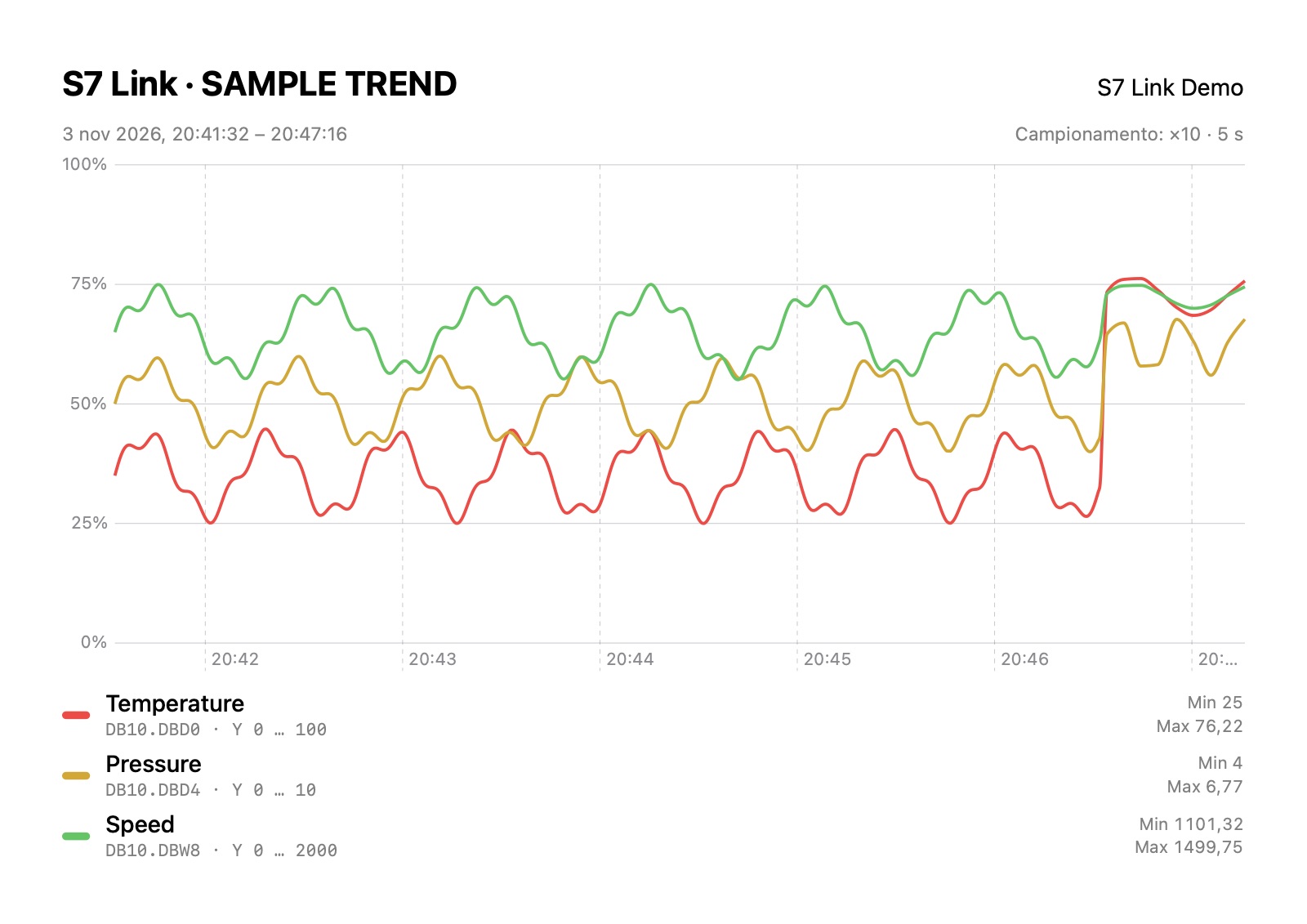
跟踪数值的变化。在“点”标签页中创建 TREND 表:为每个变量设置颜色(红、黄、绿、白或蓝)、Y 最小值和最大值,并打开“在图表中显示”。最多五个变量会一起显示在“控制”>“趋势”中,各自按自己的量程缩放,图例显示实际值、最小值和最大值。只要应用已连接,在任何页面都会在 PLC 连接的每个扫描周期记录数值,每个变量最多 3600 个采样;图表绘制最近 600 个,CSV 和 PDF 导出全部采样。如需降低采样频率,图表旁的计时器按钮可每 5、10、20、50、100 或 200 个周期记录一次:刷新时间为 1 秒时,×10 即每 10 秒一个采样。此时图标旁显示 ×10,变量下方的“当前采样”行显示所选参数及间隔,例如 ×10 · 10 秒,PDF 也会在页眉中打印。可将数据导出为 CSV(可直接用于您语言版本的 Excel),或将图表导出为 PDF。使用模拟 PLC 时无需购买即可使用。
OPC Client
通过 CPU 的 OPC UA 服务器读写 S7-1200 和 S7-1500 的变量,优化的数据块同样可用,即使关闭了 PUT/GET 访问也可以。OPC 表可用于变量、报警和趋势:OPC 报警还需要报警插件,OPC 趋势还需要趋势插件。TIA Portal 中的设置参见为 OPC UA 准备 PLC。
视频
S7 Link 简短导览,使用内置模拟 PLC。
在真实硬件上的演示
使用之前的 iS7 录制。界面已经改变,理念没有变。只有在您点按时,视频才会从 YouTube 的服务器打开。