 S7 Link

 English
 Italiano
 Français
 Deutsch
 Español
OPC Server Setup
在用户的 Siemens TIA 项目中启用 OPC 服务器的步骤
为 TIA Portal 项目做好准备、以便与 S7 Link 的 OPC Client 插件连接的 10 个步骤。截图来自英文版 TIA Portal,CPU 为 1513F-1 PN:引号中的名称为英文菜单名称。
第 5 步和第 7–8 步是创建 OPC UA 用户的两种方式:在 CPU 配置中,或在项目的安全设置中。选择其一即可。最后,将硬件配置和程序下载到 CPU。
-
第 1 步
启用 OPC UA 服务器
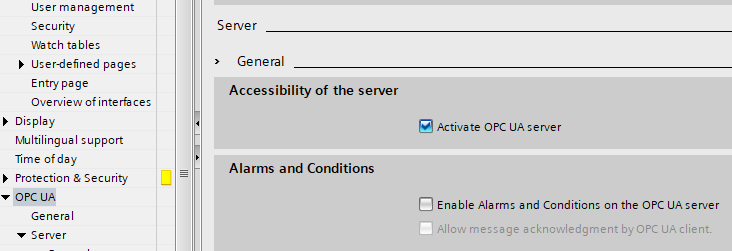
在 CPU 属性的 OPC UA › Server › General 中,勾选“Activate OPC UA server”。
-
第 2 步
检查连接参数
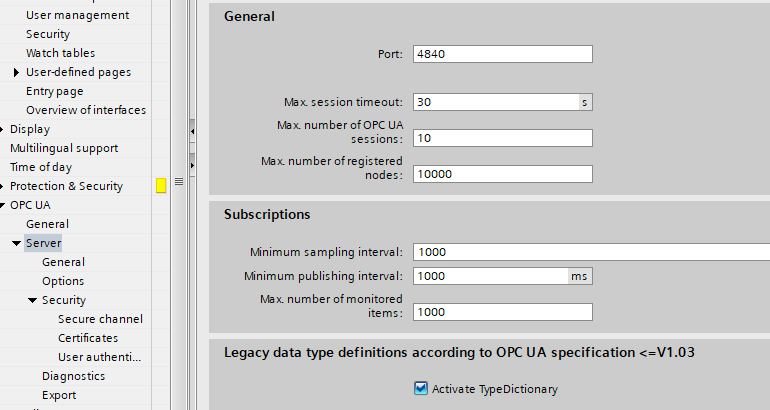
在同一页面中,端口 4840 是 S7 Link 默认使用的端口,除非你在应用中更改。“Max. number of OPC UA sessions”必须足够所有同时连接的设备使用。
-
第 3 步
选择安全策略
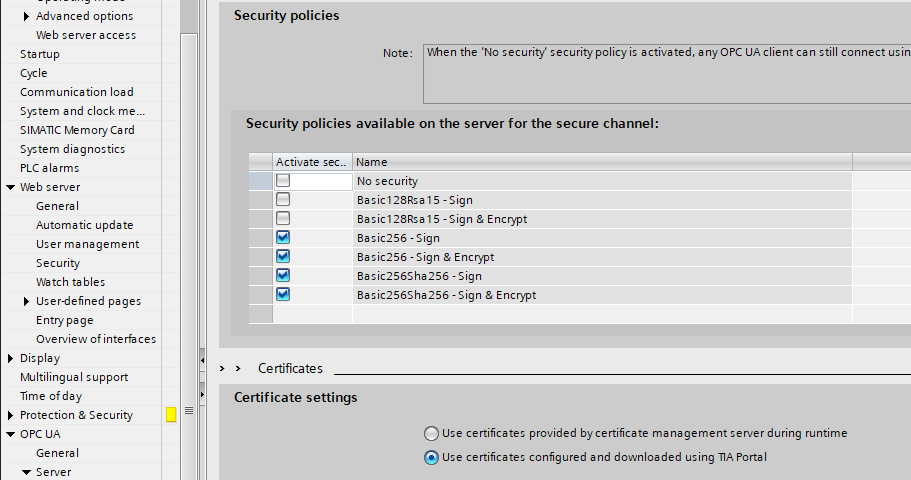
在 Security › Secure channel 中,勾选服务器提供的安全策略。S7 Link 使用 Basic256Sha256 - Sign 和 Basic256Sha256 - Sign & Encrypt;除非在隔离网络中测试,否则不要启用“No security”。在 Certificate settings 中保持“Use certificates configured and downloaded using TIA Portal”。
-
第 4 步
检查服务器证书
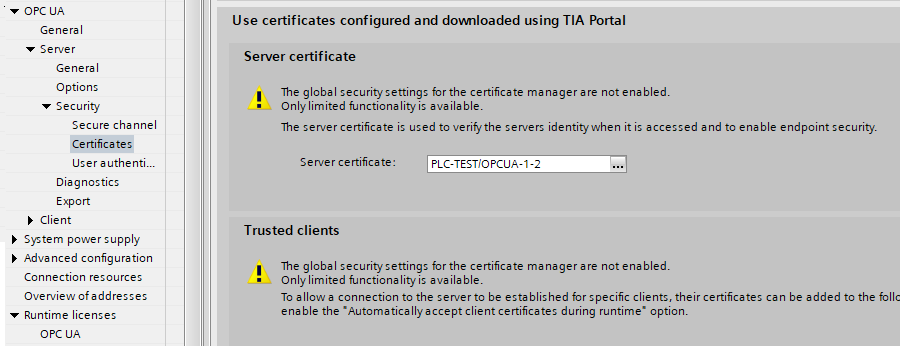
在 Security › Certificates 中,“Server certificate”必须显示一个证书,此处为 PLC-TEST/OPCUA-1-2;如果为空,请用“…”按钮创建。在“Trusted clients”中添加从 S7 Link 导出的证书,或启用“Automatically accept client certificates during runtime”。
-
第 5 步
创建 OPC UA 用户
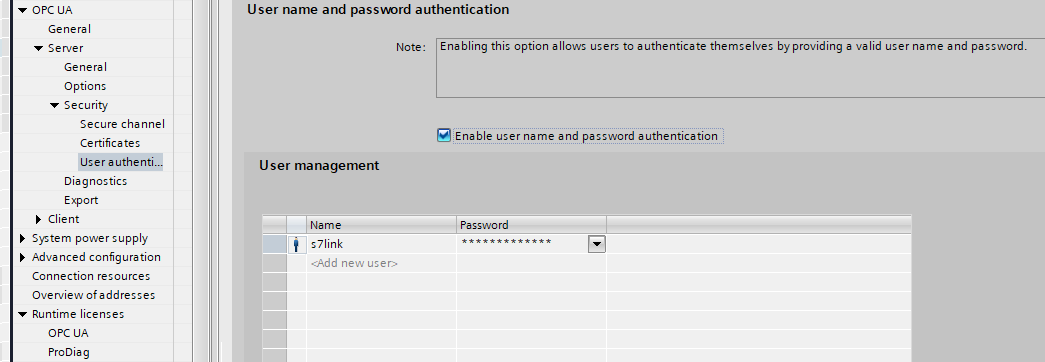
在 Security › User authentication 中,勾选“Enable user name and password authentication”,并添加用户(此处为 s7link)及其密码。在 S7 Link 中输入相同的用户和密码。
-
第 6 步
决定访客访问
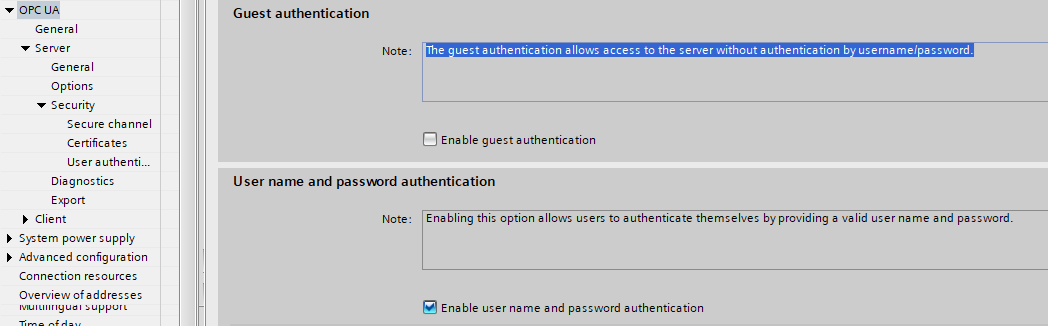
“Enable guest authentication”允许任何客户端无需用户名和密码即可连接。为了安全连接,请保持关闭;启用时,如果用户字段为空,S7 Link 将以访客身份连接。
-
第 7 步
启用项目用户
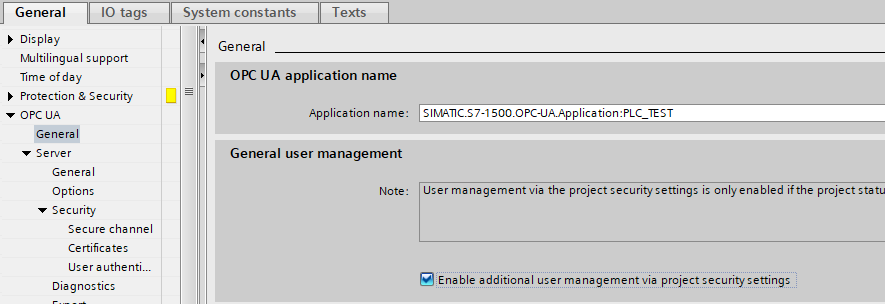
在 OPC UA › General 中,勾选“Enable additional user management via project security settings”,以便同时使用项目安全设置中的用户。
-
第 8 步
为用户分配 OPC UA 权限
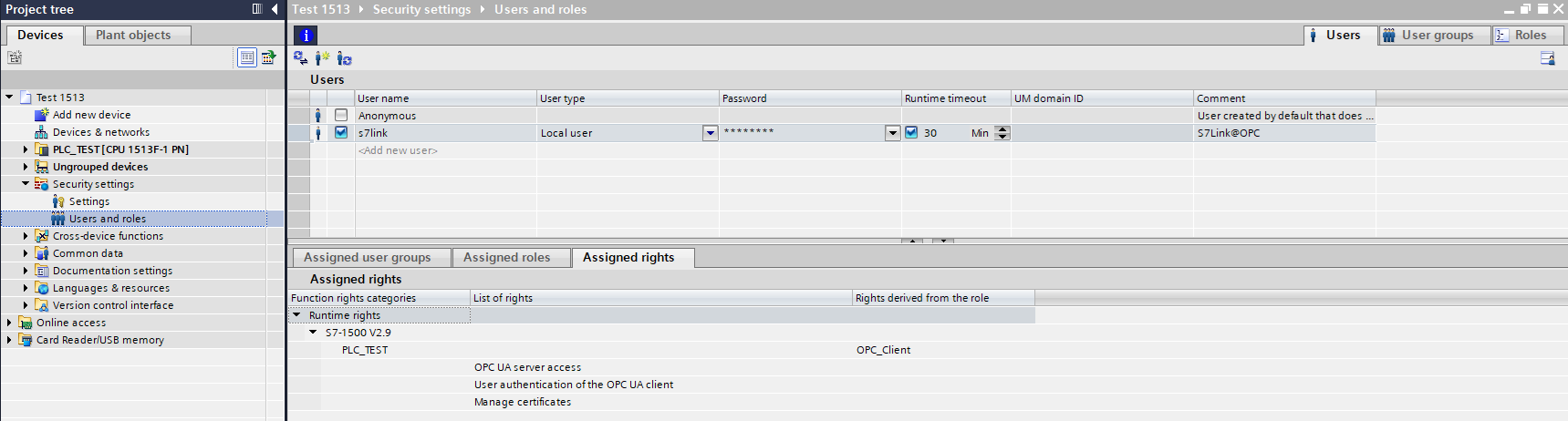
在项目树的 Security settings › Users and roles 中创建用户(Local user,设置密码),并为其分配一个角色(此处为 OPC_Client),该角色具有运行时权限“OPC UA server access”和“User authentication of the OPC UA client”。
-
第 9 步
使 PLC 变量可访问
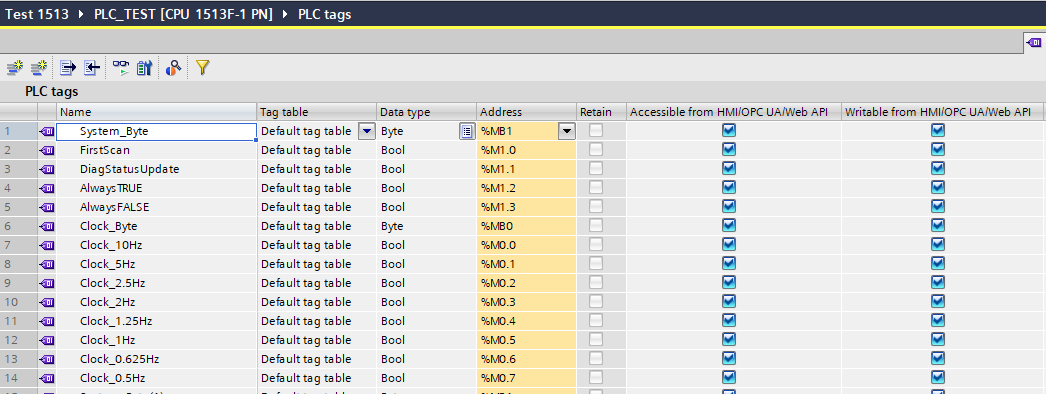
在 PLC tags 表中,对需要读取的变量勾选“Accessible from HMI/OPC UA/Web API”,对需要写入的变量勾选“Writable from HMI/OPC UA/Web API”。
-
第 10 步
使数据块可访问
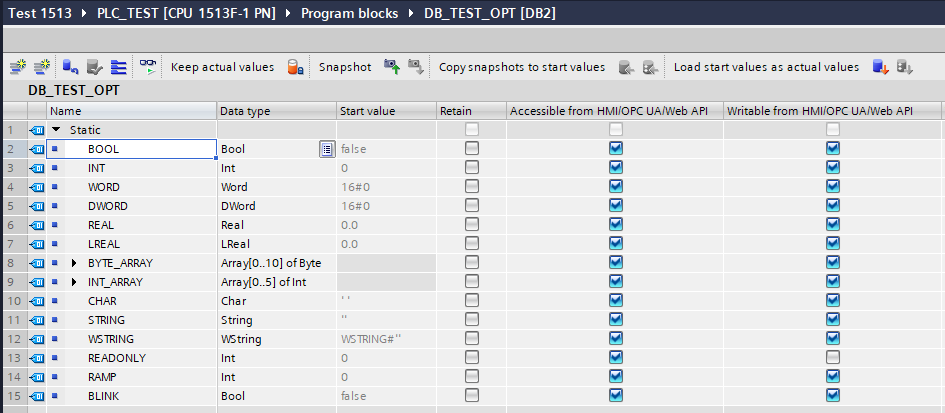
在每个数据块中执行相同操作,包括 DB_TEST_OPT 这样的优化数据块。未勾选“Writable”的变量(如 READONLY)在 S7 Link 中为只读。然后将全部内容下载到 CPU。
应用中的设置参见指南中的为 OPC UA 准备 PLC。