 S7 Link

 English
 Français
 Deutsch
 Español
 简体中文
OPC Server Setup
Procedura di attivazione del server OPC nel progetto utente Siemens TIA
I 10 passi per preparare il progetto TIA Portal al collegamento con il plugin OPC Client di S7 Link. Le catture vengono da TIA Portal in inglese, con una CPU 1513F-1 PN: i nomi tra virgolette sono quelli dei menu inglesi.
I passi 5 e 7–8 sono due modi di creare l'utente OPC UA: nella configurazione della CPU, oppure nelle impostazioni di sicurezza del progetto. Ne basta uno. Alla fine carica nella CPU la configurazione hardware e il programma.
-
Passo 1
Attiva il server OPC UA
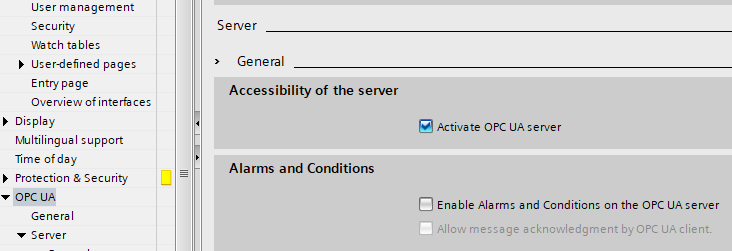
Nelle proprietà della CPU, in OPC UA › Server › General, spunta “Activate OPC UA server”.
-
Passo 2
Controlla i dati di connessione
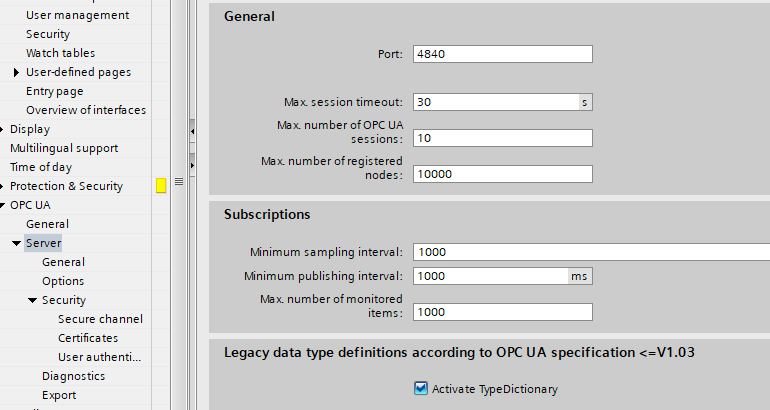
Nella stessa pagina, la porta 4840 è quella che S7 Link usa se non la cambi nell'app. “Max. number of OPC UA sessions” deve bastare per tutti i dispositivi collegati insieme.
-
Passo 3
Scegli le policy di sicurezza
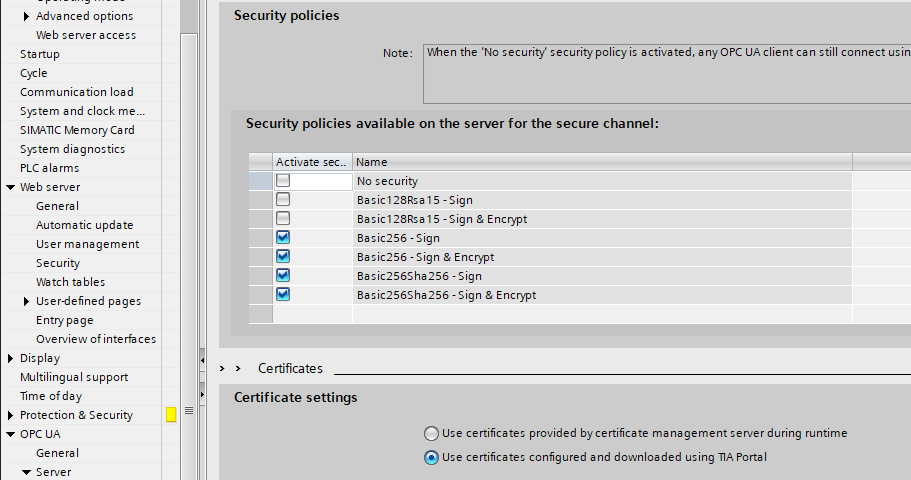
In Security › Secure channel spunta le policy offerte dal server. S7 Link usa Basic256Sha256 - Sign e Basic256Sha256 - Sign & Encrypt; lascia spento “No security”, se non per prove su una rete isolata. In Certificate settings mantieni “Use certificates configured and downloaded using TIA Portal”.
-
Passo 4
Verifica il certificato del server
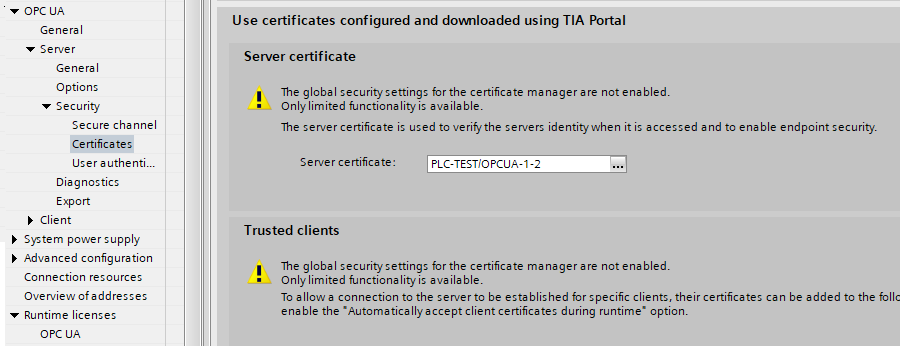
In Security › Certificates, “Server certificate” deve mostrare un certificato, qui PLC-TEST/OPCUA-1-2; se è vuoto, crealo con il pulsante “…”. In “Trusted clients” aggiungi il certificato esportato da S7 Link, oppure attiva “Automatically accept client certificates during runtime”.
-
Passo 5
Crea l'utente OPC UA
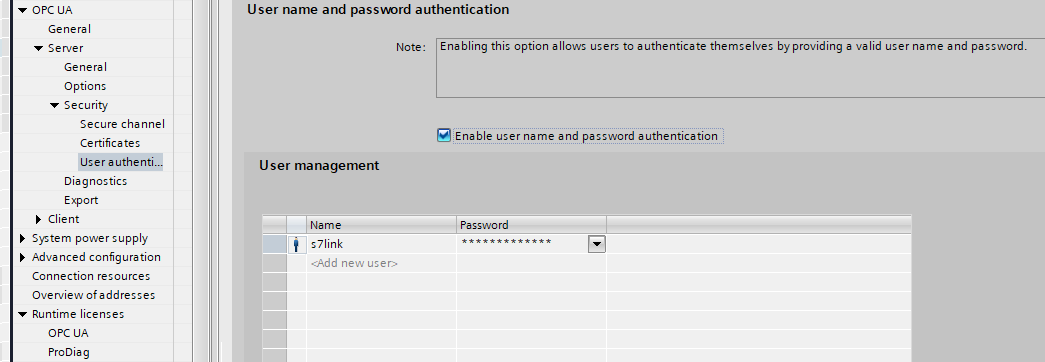
In Security › User authentication spunta “Enable user name and password authentication” e aggiungi l'utente, qui s7link, con la sua password. In S7 Link scrivi lo stesso utente e la stessa password.
-
Passo 6
Decidi l'accesso ospite
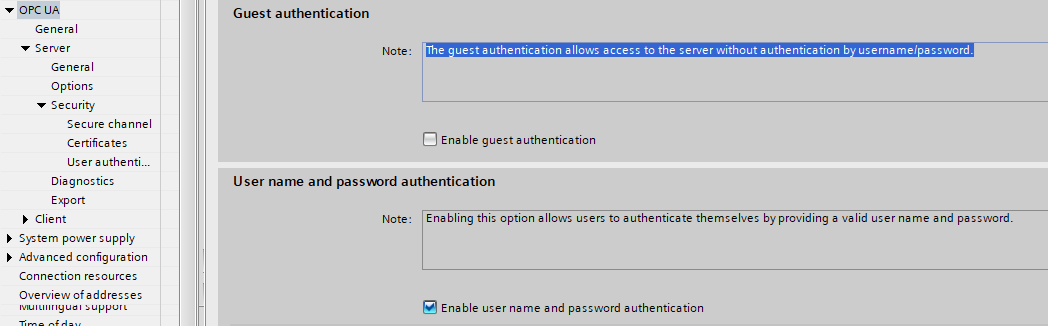
“Enable guest authentication” permette a qualsiasi client di collegarsi senza utente e password. Per un collegamento sicuro lascialo spento; se è acceso, S7 Link entra come ospite quando il campo utente è vuoto.
-
Passo 7
Abilita gli utenti del progetto
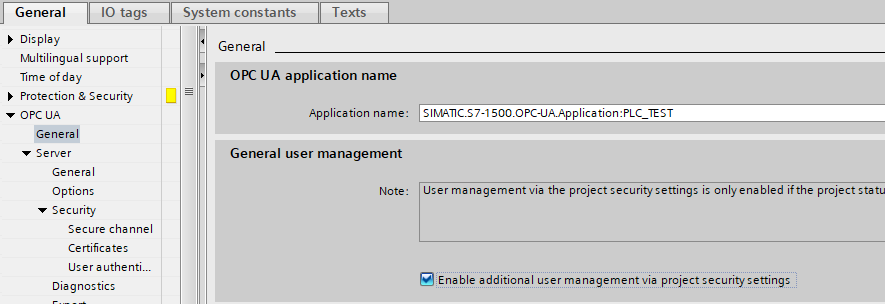
In OPC UA › General spunta “Enable additional user management via project security settings” per usare anche gli utenti delle impostazioni di sicurezza del progetto.
-
Passo 8
Dai all'utente i diritti OPC UA
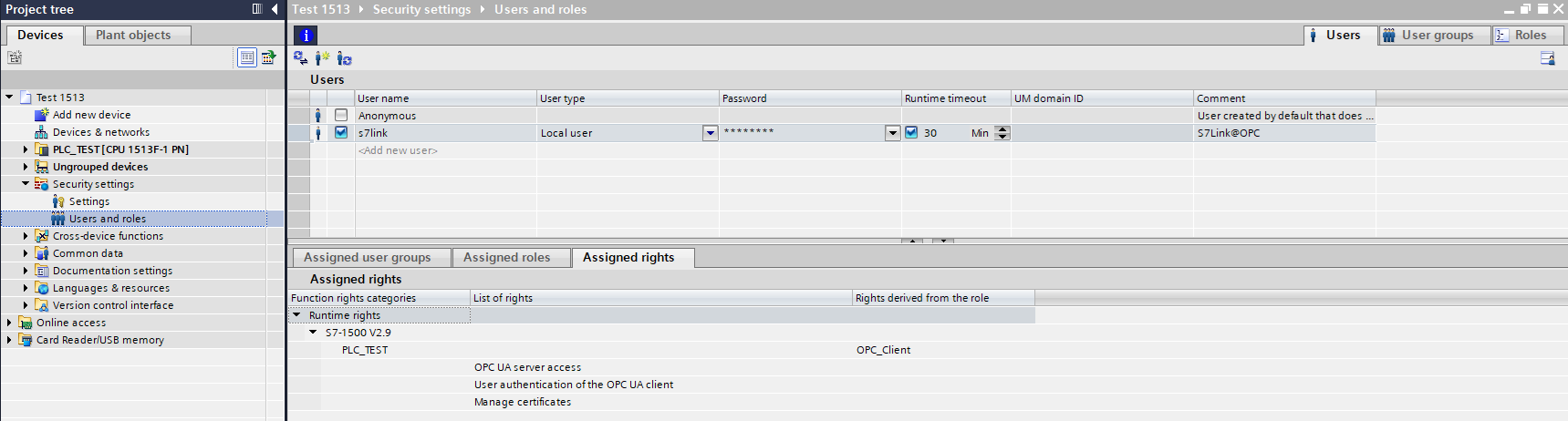
Nell'albero del progetto, in Security settings › Users and roles, crea l'utente (Local user, con password) e assegnagli un ruolo, qui OPC_Client, con i diritti runtime “OPC UA server access” e “User authentication of the OPC UA client”.
-
Passo 9
Rendi accessibili le variabili PLC
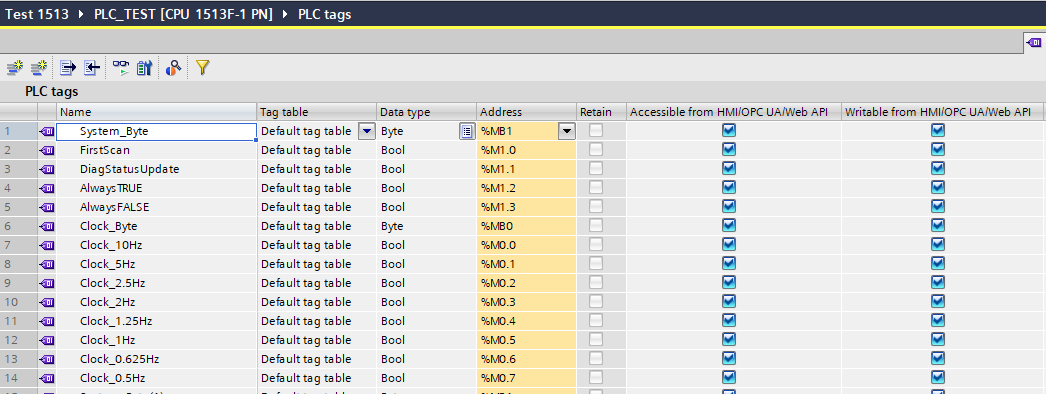
Nella tabella PLC tags spunta “Accessible from HMI/OPC UA/Web API” per le variabili da leggere e “Writable from HMI/OPC UA/Web API” per quelle da scrivere.
-
Passo 10
Rendi accessibili i blocchi dati
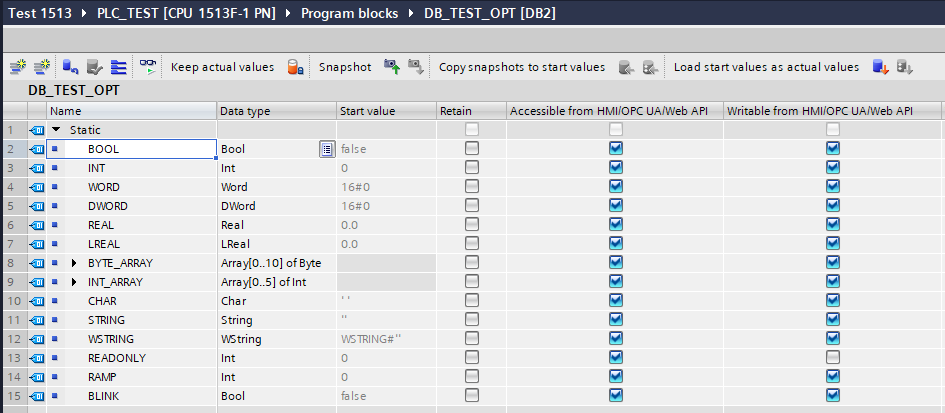
Fai lo stesso in ogni blocco dati, anche in quelli ottimizzati come DB_TEST_OPT. Una variabile senza “Writable”, come READONLY, in S7 Link è in sola lettura. Poi carica tutto nella CPU.
Per le impostazioni dell'app vedi la guida, Preparare il PLC per OPC UA.