 S7 Link

 English
 Français
 Deutsch
 Español
 简体中文
Guida
Configurazione rapida
Prima di modificare una connessione servono l'indirizzo IP del PLC, il telaio e lo slot, che indicano all'app dove si trova il processore nel sistema di automazione.
- Apri la scheda PLC e aggiungi un nuovo link.
- Inserisci una descrizione.
- Inserisci l'indirizzo del PLC e i parametri del link: telaio, slot, porta (102, salvo diversa regola del gateway) e, per LOGO!, l'interruttore Collegamento OP. I valori tipici di telaio e slot sono già pronti per ogni famiglia di CPU.
- Imposta la frequenza di scansione, cioè ogni quanto l'app aggiorna i dati.
- Salva e conferma il nuovo link.
- Premi Connessione per verificare la connessione.
A connessione stabilita, l'indicatore nella barra di connessione si accende, lo stato riporta le letture e il pulsante diventa Disconnessione. Se non si collega, confronta i parametri con il tuo hardware: il messaggio di errore indica cosa controllare, e la sezione Risoluzione problemi spiega ogni caso.
Telaio e slot
Valori tipici, gli stessi proposti dall'app. Fai sempre riferimento alla tua configurazione hardware S7.
- Telaio
- 0
- Slot
- 2
- Collegamento OP
- No
Connessione sulla porta PN. Con un'altra card CP cambia il numero di slot. Data e ora del PLC si possono leggere e impostare, non su tutti i tipi di PLC.
- Telaio
- 0
- Slot
- 3
- Collegamento OP
- No
Connessione sulla porta PN. Lo slot dipende dalla posizione della CPU nel telaio, e con un altro CP cambia. Data e ora del PLC si possono leggere e impostare, non su tutti i tipi di PLC.
- Telaio
- 0
- Slot
- 1
- Collegamento OP
- No
Connessione su X1 PN. Abilita l'accesso PUT/GET nella protezione della CPU e usa blocchi dati senza accesso ottimizzato. La pagina INFO mostra ciò che la CPU fornisce.
- Telaio
- 0
- Slot
- 1
- Collegamento OP
- No
Connessione su X1 PN. Abilita l'accesso PUT/GET nella protezione della CPU e usa blocchi dati senza accesso ottimizzato. La pagina INFO mostra meno dati che su una S7-300, perché la CPU ne fornisce meno.
- Telaio
- 0
- Slot
- 1
- Collegamento OP
- Sì
Connessione su X1 P1. Attiva l'interruttore Collegamento OP: è ciò che permette di collegarsi a LOGO!. La pagina INFO mostra ciò che la CPU fornisce.
Accesso remoto
L'app comunica con il PLC con il TSAP ISO standard sulla porta TCP 102 (RFC 1006). Nella stessa rete non serve altro. Dall'esterno, il traffico deve raggiungere il PLC attraverso il gateway.
Tramite VPN
Collega il dispositivo alla VPN dell'impianto e usa nel link l'indirizzo IP interno del PLC, come faresti sul posto. La porta 102 resta invariata.
Tramite una regola del gateway
Driver S7
Il PLC usa sempre la porta 102. Definisci sul gateway una regola che le colleghi una porta esterna, e imposta la stessa porta esterna nell'app.
myplc.example.com8086192.168.1.10102Driver OPC
Il PLC in modalità OPC usa il numero di porta specificato nella configurazione del link, 4840 di default. Definisci quindi sul gateway la corretta regola di transito dati verso il PLC.
myplc.example.com8088192.168.1.104840Con un nome di DNS dinamico
Se l'indirizzo esterno cambia, un servizio di DNS dinamico gli assegna un nome stabile. Imposta l'IP interno sul PLC, collegalo all'indirizzo esterno con la regola del gateway e inserisci nell'app lo stesso nome usato sul servizio DNS.
192.168.1.10AAA.BBB.CCC.DDDmyplc.example.commyplc.example.comNon dimenticare di impostare l'indirizzo IP del gateway nella configurazione hardware S7. Senza, il PLC non può rispondere fuori dalla propria rete.
Pagine dell'app
Cinque schede in basso, uguali su iPhone e iPad.
Comando
Opera a distanza con pulsanti virtuali, selettori e spie di feedback configurabili. Link diversi raggiungono dispositivi, aree o macchine diverse. Tabelle diverse caricano disposizioni diverse dei pulsanti, in verticale e in orizzontale. Con uno swipe o con il selettore in alto passi alla pagina Manuali, che ha una propria tabella di comandi con etichetta per aree, locali o postazioni operative. Il selettore a chiave chiede Face ID o un PIN a ogni azionamento. I comandi manuali possono mostrare anche un quadrato o un triangolo a sinistra o a destra.
Controllo
Controlla, verifica e modifica. Leggi e scrivi memoria, I/O, contatori, timer e blocchi dati, con tabelle di variabili descritte a modo tuo. Tocca un LED per commutare un bit, o inserisci un valore per byte, word e altri formati. La pagina si aggiorna da sola mentre è aperta. Con il plugin Trend, la pagina Trend disegna fino a cinque variabili in un grafico. Con l'opzione allarmi attiva, qui trovi anche gli allarmi.
Punti
Crea, modifica ed elimina le tabelle. Tocca i dettagli di una riga per raggiungere la configurazione completa: indirizzo, formato, tipo di pulsante e modalità. Dal menu … di una tabella puoi copiarla o eliminarla.
PLC
Quattro pagine:
- Link: aggiungi, modifica ed elimina le connessioni, e collegati. Per ogni PLC scegli quali funzioni rinfrescare: comandi, manuali, variabili, allarmi e trend. Una funzione disattivata non viene né letta né scritta, e la sua pagina lo indica.
- Stato: LED del frontale, risorse di memoria e tempo di ciclo.
- Data/ora: leggi e imposta l'orologio del PLC, dal dispositivo o con libera selezione. Solo S7-300 e S7-400.
- Info: identificazione, stato, ciclo, memoria, comunicazione e buffer di diagnostica, per quanto la CPU li fornisce.
Altro
Opzioni, backup e ripristino, condivisione della configurazione e informazioni sull'app. Scegli tra 11 sfondi, ciascuno con il tema chiaro o scuro che lo rende leggibile, l'aspetto delle etichette dei pulsanti e la pagina di avvio.
Tipi di tabella
Ogni tabella contiene fino a 40 voci. Comandi e manuali usano una coppia di segnali, uno per il comando e uno per il relativo feedback.
| Tipo | Uso |
|---|---|
GEN | Uso generico, senza uno scopo specifico |
VAR | Tabella variabili, come una VAT Siemens |
CMD | Pulsanti virtuali |
MAN | Comandi manuali |
ALA | Allarmi, con l'opzione allarmi |
TREND | Variabili per il grafico, con il plugin Trend |
Backup e condivisione
- Backup con File: esporta e importa link PLC e tabelle dei punti tramite iCloud Drive, Dropbox e altri servizi. I file sono database SQLite (
.db), che puoi anche modificare e importare di nuovo. - Backup locale: una copia di servizio che ti permette di modificare le tabelle senza preoccupazioni e tornare allo stato precedente in qualsiasi momento.
- Condivisione: un dispositivo condivide la configurazione in rete, un altro la trova e importa link, punti o entrambi. Funziona anche con i dispositivi che hanno ancora iS7.
- Da iS7: i backup fatti con iS7 si possono ripristinare.
Risoluzione problemi
| Cosa vedi | Cosa controllare |
|---|---|
| Il PLC non risponde | Indirizzo e rete. Dall'esterno, anche la regola del gateway e l'IP del gateway nella configurazione hardware S7. |
| Accesso alla rete locale disattivato | Attivalo per S7 Link in Impostazioni > Privacy e sicurezza > Rete locale. |
| Connessione rifiutata dal PLC | Telaio e slot. Vedi i valori tipici. |
| Richiesta rifiutata dalla CPU | Su S7-1200 e S7-1500, abilita l'accesso PUT/GET nella protezione della CPU. |
| Indirizzo non disponibile | Che l'indirizzo esista. Su S7-1200 e S7-1500, il blocco dati non deve avere l'accesso ottimizzato. |
| Le notifiche degli allarmi arrivano in ritardo | È normale: è iOS a decidere quando eseguire il controllo, anche a distanza di ore, e il PLC deve essere raggiungibile in quel momento. |
Non hai risolto? Invia una richiesta.
Limitazioni e sicurezza
Funzioni avanzate
Alcune funzioni usano il registro SZL (System Status List), una tabella mantenuta dal sistema operativo della CPU. L'SZL fornisce in tempo reale informazioni sullo stato della CPU, dei moduli hardware, delle configurazioni di comunicazione e della diagnostica.
Per motivi di sicurezza, e per come evolvono le tecnologie, nei firmware delle CPU più recenti il registro SZL è stato limitato. Per questo alcune funzioni di S7 Link non sono disponibili sulle CPU più recenti.
Maggiori informazioni sul sito Siemens: panoramica della System Status List (SZL).
Accesso al PLC
Oggi la comunicazione con il PLC ha due limiti: il PLC deve consentire l'accesso PUT/GET, e l'accesso per indirizzo permette di leggere e scrivere solo blocchi dati non ottimizzati.
Con il plugin OPC Client, S7 Link supera questi limiti su S7-1200 e S7-1500: accede in sicurezza al server OPC UA del PLC, con nome utente e password, e raggiunge le variabili per nome simbolico. Vedi Preparare il PLC per OPC UA.
Frequenza di lettura
S7 Link legge le variabili una volta per ogni scansione del link PLC. Un segnale che cambia più in fretta di metà della frequenza di scansione non si vede fedelmente: per esempio un merker di clock a 1 Hz letto una volta al secondo può sembrare acceso per circa 15 s e spento per altri 15 s. Per seguirlo, imposta un rinfresco di 200 ms.
Preparare il PLC per OPC UA
Con il plugin OPC Client, S7 Link comunica con il server OPC UA delle CPU S7-1200 e S7-1500. Via OPC UA funzionano anche i blocchi dati ottimizzati e le CPU con l'accesso PUT/GET disattivato. In TIA Portal servono questi passi; le catture di ogni passo sono nella pagina OPC Server Setup.
Server e licenza
- Nelle proprietà della CPU attiva il server OPC UA. La porta predefinita è 4840.
- Alla CPU serve la licenza runtime OPC UA: per S7-1517 e S7-1518 la taglia Large.
Sicurezza e utenti
- Policy di sicurezza: S7 Link le supporta tutte, None, Basic256Sha256 Sign e Basic256Sha256 Sign & Encrypt.
- Autenticazione: utente e password, oppure accesso ospite. Anche sull'endpoint None il PLC riceve la password cifrata con il proprio certificato.
- Con TIA Portal V18 e firmware 3.0, gli utenti si creano in Proprietà della CPU › OPC UA › Server › Sicurezza › Autenticazione utente.
- Con TIA Portal V19 o successivo e firmware 3.1 o successivo, si creano in Impostazioni di sicurezza › Utenti e ruoli, con un ruolo che abbia il diritto di accesso al server OPC UA.
Certificati
Attiva “Accetta automaticamente i certificati client durante il runtime”, oppure importa il certificato di S7 Link nel gestore certificati di TIA Portal: l'app lo può esportare. Al primo collegamento S7 Link mostra l'impronta del certificato del PLC e chiede di confermarla.
Blocchi dati e variabili
Attiva “Accessibile da HMI/OPC UA” per le variabili da leggere, e “Scrivibile da HMI/OPC UA” per quelle da scrivere.
Orologio e caricamento
Imposta l'orologio del PLC, o un server NTP: conta per la validità dei certificati e per l'ora degli allarmi. Infine carica nella CPU la configurazione hardware, perché le impostazioni OPC UA e gli utenti viaggiano con quella.
In S7 Link
- Nell'editor del PLC, nel pannello OPC Client, attiva “Driver OPC UA” e scrivi utente e password; con l'utente vuoto S7 Link entra come ospite. La password resta nel Portachiavi del dispositivo. “Driver S7 (PUT/GET)”, nel pannello Hardware PLC, può restare attivo o essere spento.
- Con entrambi i driver, la barra di connessione ha due spie, S7 sopra e OPC sotto, ciascuna con il proprio stato: verde in linea, arancione in collegamento, rosso non riuscito, giallo quando l'indirizzo del PLC risponde al ping. Con S7 spento, un comando o una scrittura su un punto S7 risponde “Driver S7 non attivo su questo link.”
- Sicurezza: Automatica, Nessuna, Firma o Firma e cifratura. La porta è 4840, se non l'hai cambiata. “Prova la connessione OPC UA” mostra modello, firmware e stato RUN/STOP.
- “Esporta il certificato di S7 Link” crea il file
.derda importare in TIA Portal. - Al primo collegamento, o se il certificato del PLC cambia, compare l'avviso “Certificato del PLC” con l'impronta SHA-256: se è il tuo PLC, premi “Accetta e connetti”. Nell'editor del PLC, “Dimentica il certificato” cancella quello accettato. Nell'elenco dei PLC, il segno OPC indica quelli che usano OPC UA.
- Nei punti ci sono tre tipi di tabella: Variabili OPC, Allarmi OPC e Trend OPC. Nell'editor della variabile, “Sfoglia il PLC” porta al blocco dati e alla variabile, e S7 Link ne legge tipo e accesso dal PLC. Per sfogliare, il PLC deve essere in linea via OPC UA; altrimenti il NodeId si scrive a mano. Gli allarmi OPC entrano nella pagina allarmi e nelle notifiche, i trend OPC nel menu del trend.
- Con entrambi i driver, Stato e INFO usano S7 e OPC UA completa i dati mancanti; con il solo OPC UA si vedono RUN/STOP, modello, codice d'ordine, numero di serie e firmware. Sugli S7-1500, dove S7 non permette di leggere l'orologio, l'ora del PLC si legge via OPC UA, solo in lettura.
- Il PLC demo usa S7 e OPC UA insieme, con tabelle OPC di esempio. Senza il plugin, le parti OPC restano nascoste e le tabelle OPC restano nel file.
Plugin aggiuntivi
Opzioni che puoi aggiungere all'app con un acquisto in-app. Se ne hai già acquistata una con iS7, la conservi.
Allarmi
Tieni sotto controllo specifici segnali del PLC. Crea una tabella allarmi nella scheda Punti, con un messaggio e una classe per ogni segnale: warning, alarm o system. Ad app aperta gli allarmi sono letti a ogni scansione e segnalati con colori e con un suono a tua scelta. Uscendo dall'app gli allarmi sono controllati ancora per circa 30 secondi, con suono, notifica e badge. Più tardi, in background, puoi ricevere anche notifiche visive, ma è iOS a decidere quando eseguire il controllo, anche a distanza di ore: non affidarti a questo per funzioni di sicurezza.
Trend
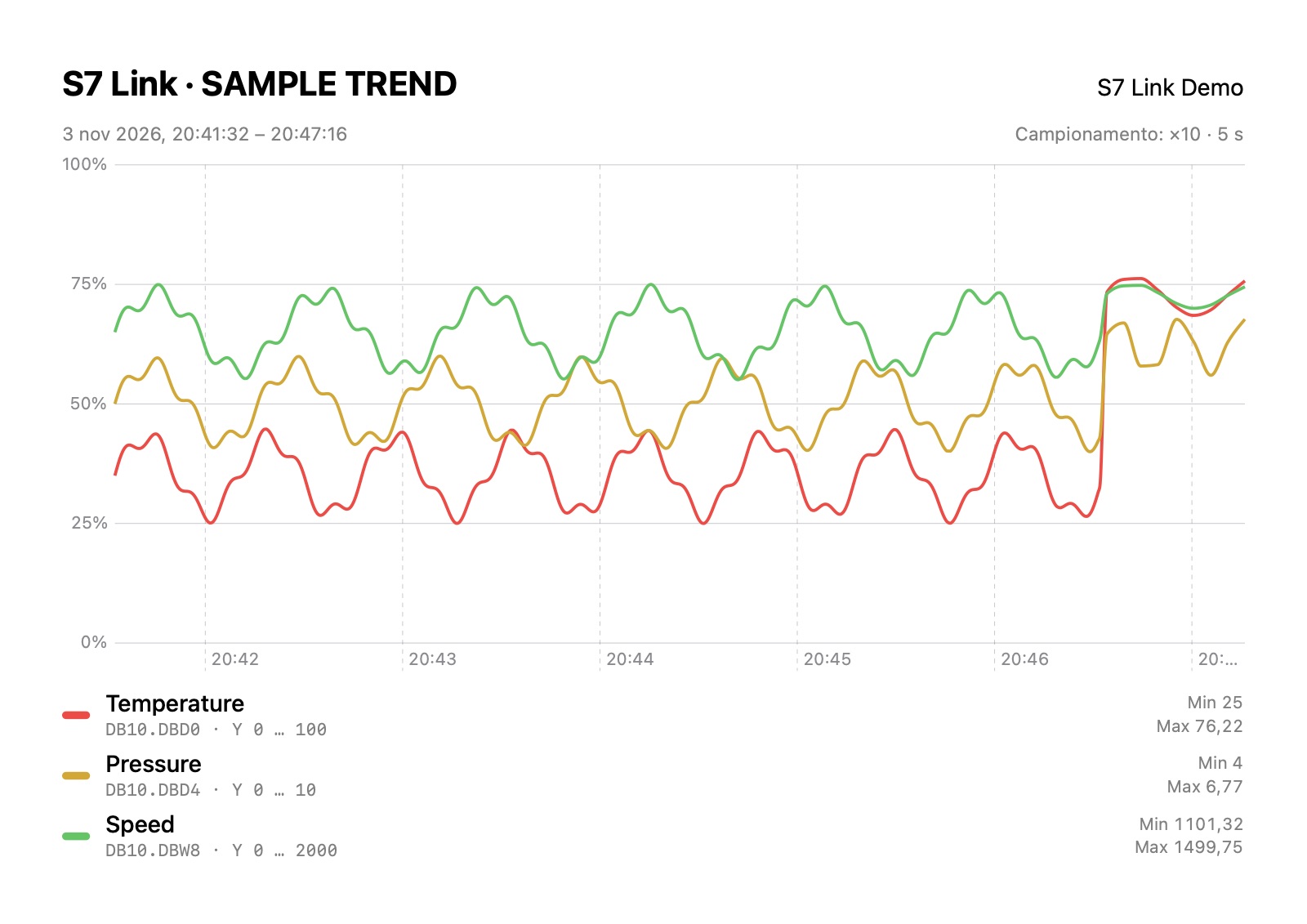
Segui come cambiano i valori. Crea una tabella TREND nella scheda Punti: dai a ogni variabile un colore (rosso, giallo, verde, bianco o blu), un minimo e un massimo Y e attiva Mostra nel grafico. Fino a cinque variabili compaiono insieme in Controllo > Trend, ognuna in scala sul proprio campo, con una legenda che mostra valore reale, minimo e massimo. I valori si registrano in qualunque pagina mentre l'app è connessa, a ogni scansione del link PLC, fino a 3600 campioni per variabile; il grafico disegna gli ultimi 600, e CSV e PDF li esportano tutti. Per campionare più di rado, il pulsante del timer accanto al grafico registra una scansione ogni 5, 10, 20, 50, 100 o 200: con un rinfresco di 1 s, ×10 dà un campione ogni 10 s. L'icona mostra allora ×10, la riga Campionamento attuale sotto le variabili indica la scelta e l'intervallo, per esempio ×10 · 10 s, e il PDF la stampa nell'intestazione. Esporta i dati in CSV, pronti per Excel nella tua lingua, o il grafico in PDF. Con il PLC simulato funziona senza acquisto.
OPC Client
Legge e scrive le variabili di S7-1200 e S7-1500 tramite il server OPC UA della CPU, anche nei blocchi dati ottimizzati e con l'accesso PUT/GET disattivato. Le tabelle OPC servono per variabili, allarmi e trend: gli allarmi OPC richiedono anche il plugin Allarmi, i trend OPC anche il plugin Trend. Per la configurazione in TIA Portal vedi Preparare il PLC per OPC UA.
Video
Un breve giro di S7 Link sul PLC simulato integrato. Il filmato è in inglese.
Dimostrazioni su hardware reale
Registrate con il precedente iS7. L'interfaccia è cambiata, l'idea no. I video si collegano ai server di YouTube solo quando li premi.